Termine ansehen, eintragen und absagen
Unter „Termine“ sehen Sie alle Buchungen aus WhatsApp, Telegram und von Ihrer Buchungsseite. Hier bestätigen Sie Buchungen, tragen selbst Termine ein, verschieben oder sagen sie ab und tragen Abwesenheiten ein.
14 Schritte ca. 5 Min.
Termine ansehen
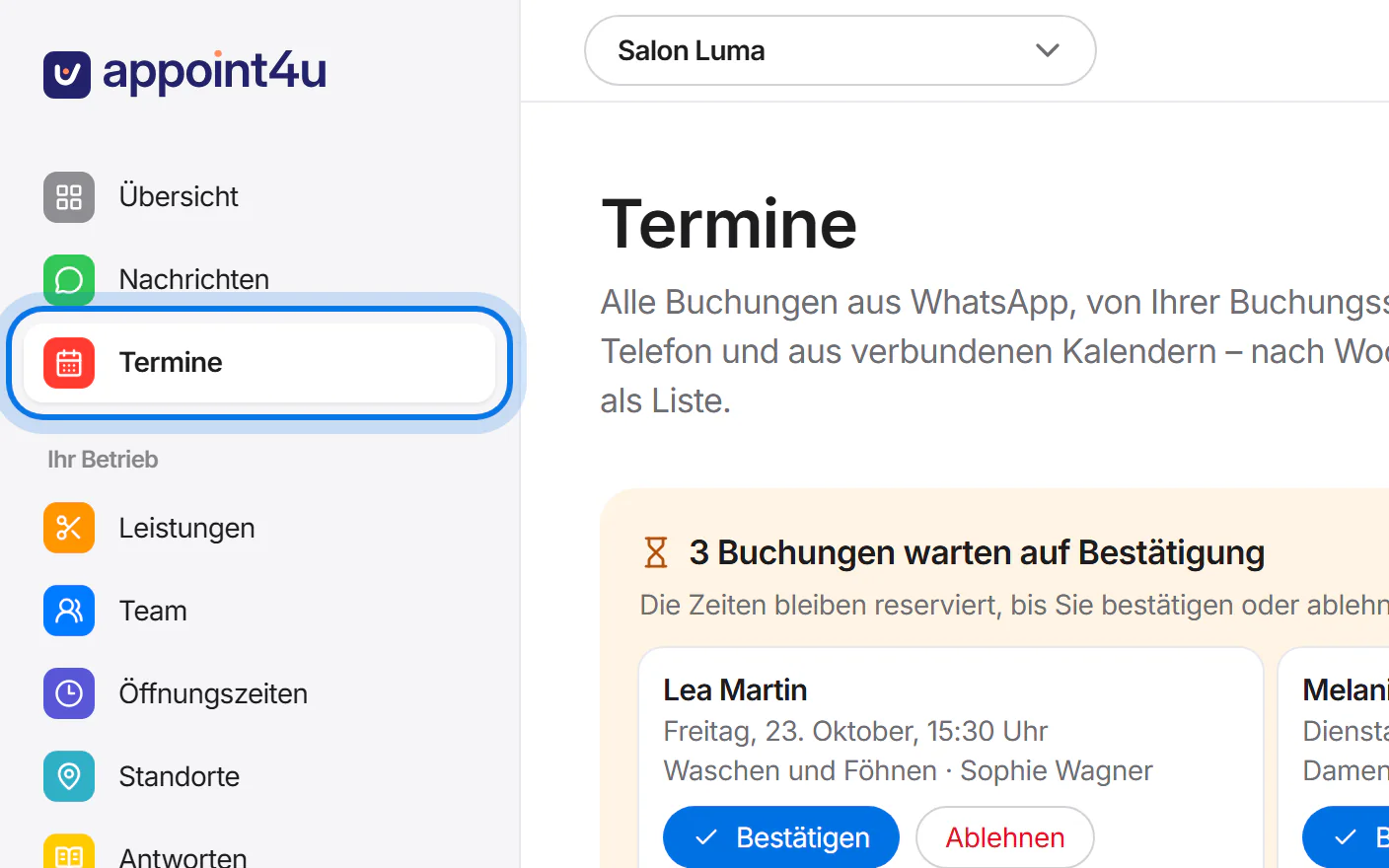
Öffnen Sie im Menü links „Termine“. Sie sehen die aktuelle Woche.
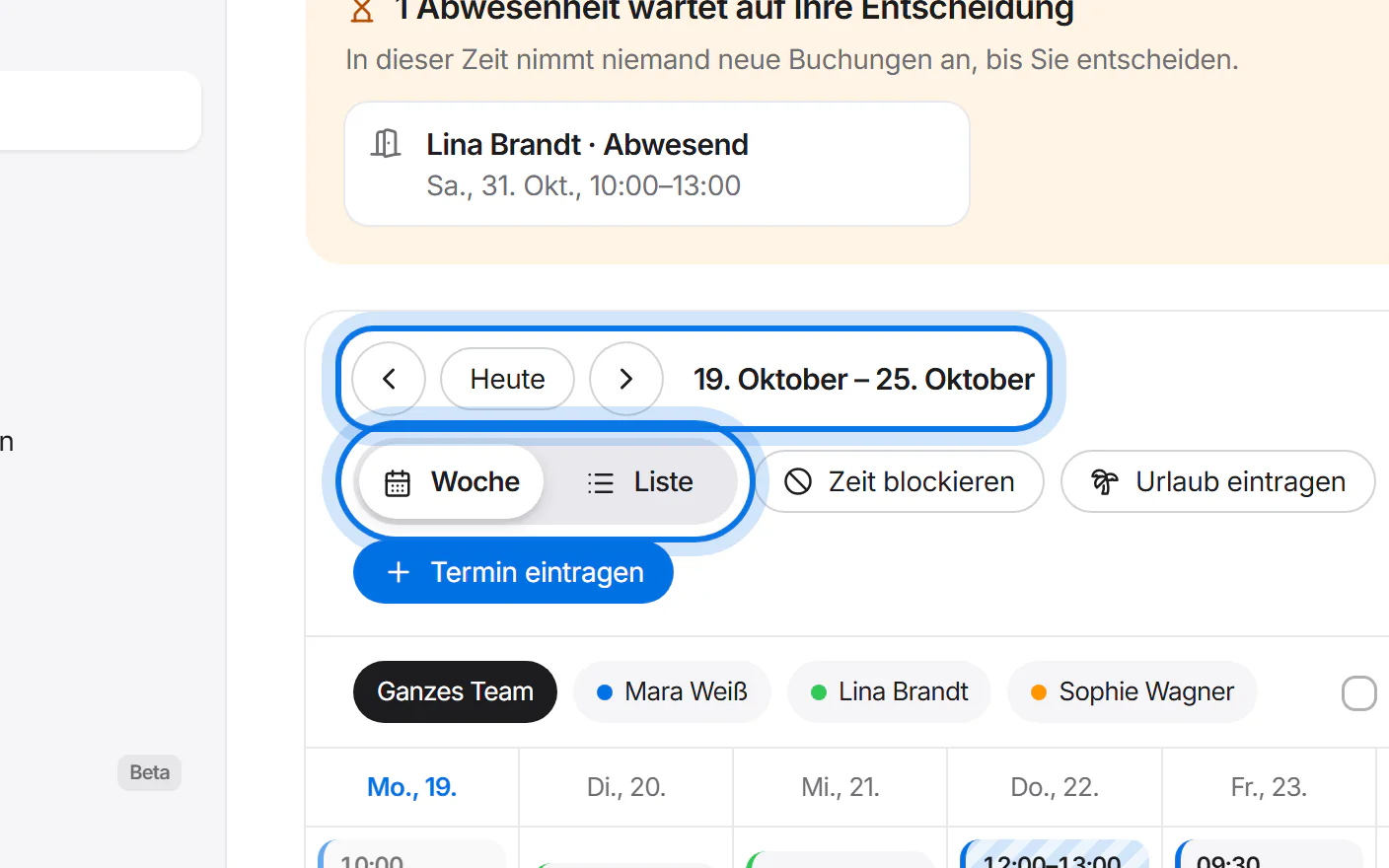
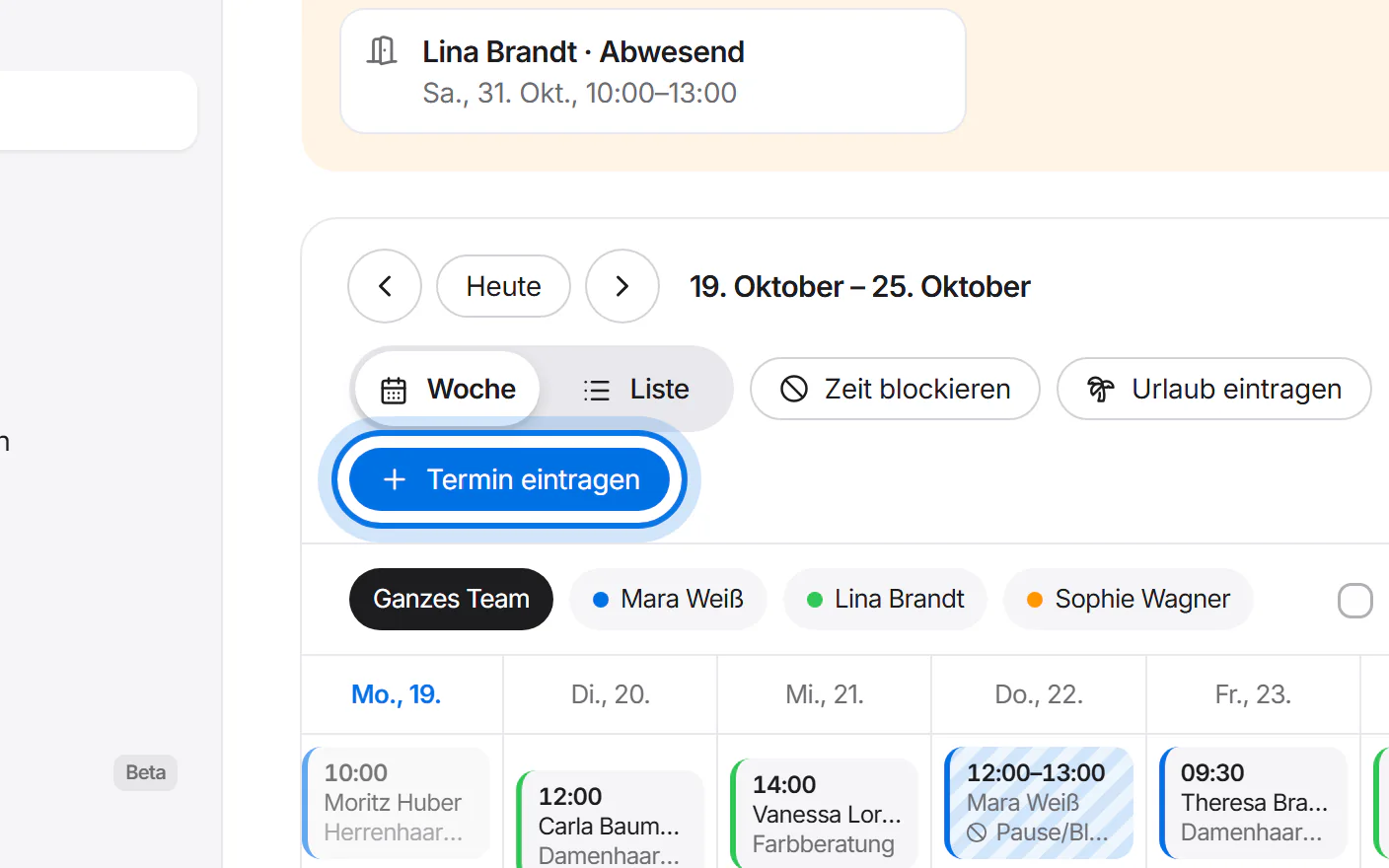
Mit den Pfeilen blättern Sie wochenweise. „Liste“ zeigt alle Termine untereinander.
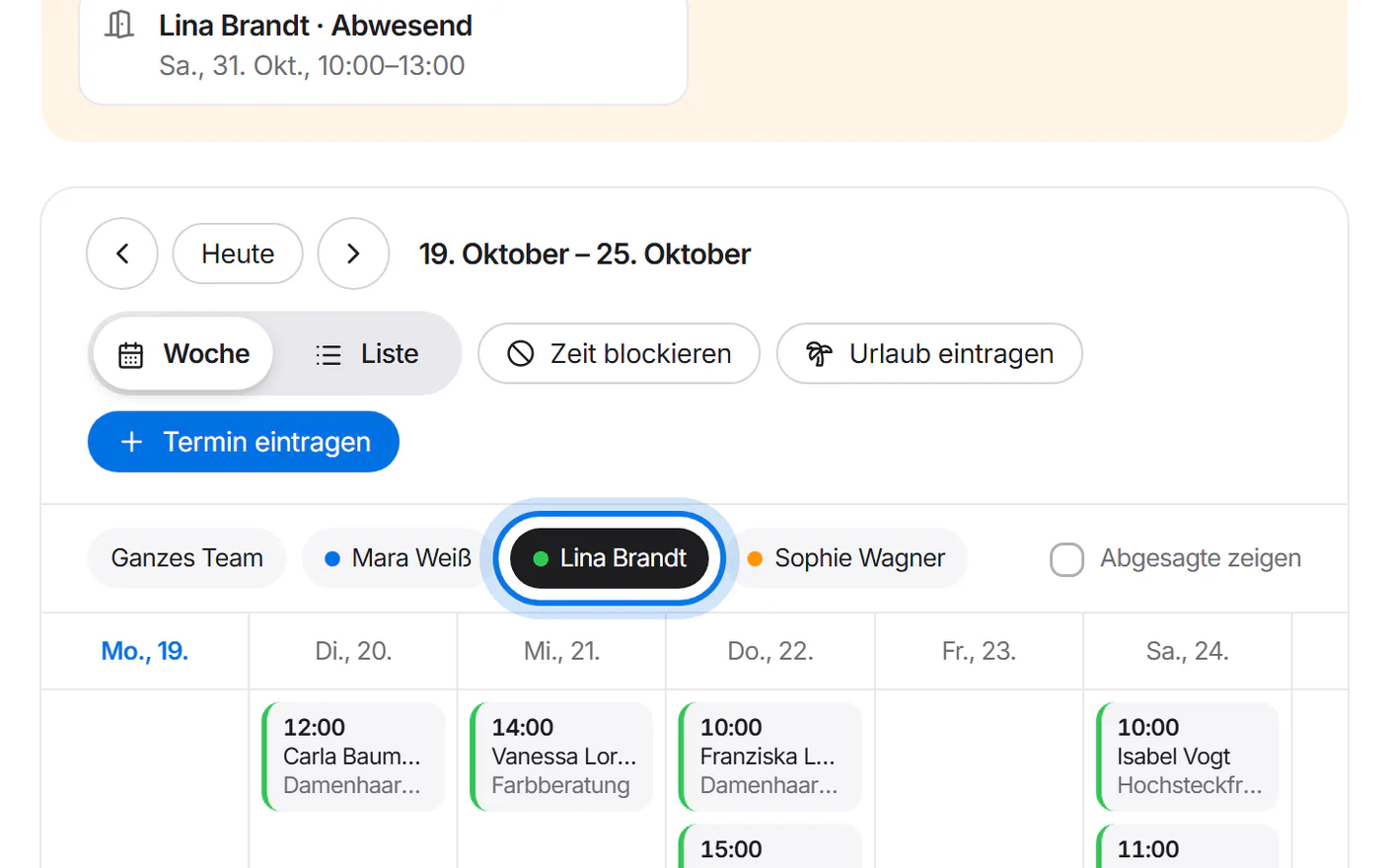
Tippen Sie auf einen Namen, um nur die Termine dieser Person zu sehen.
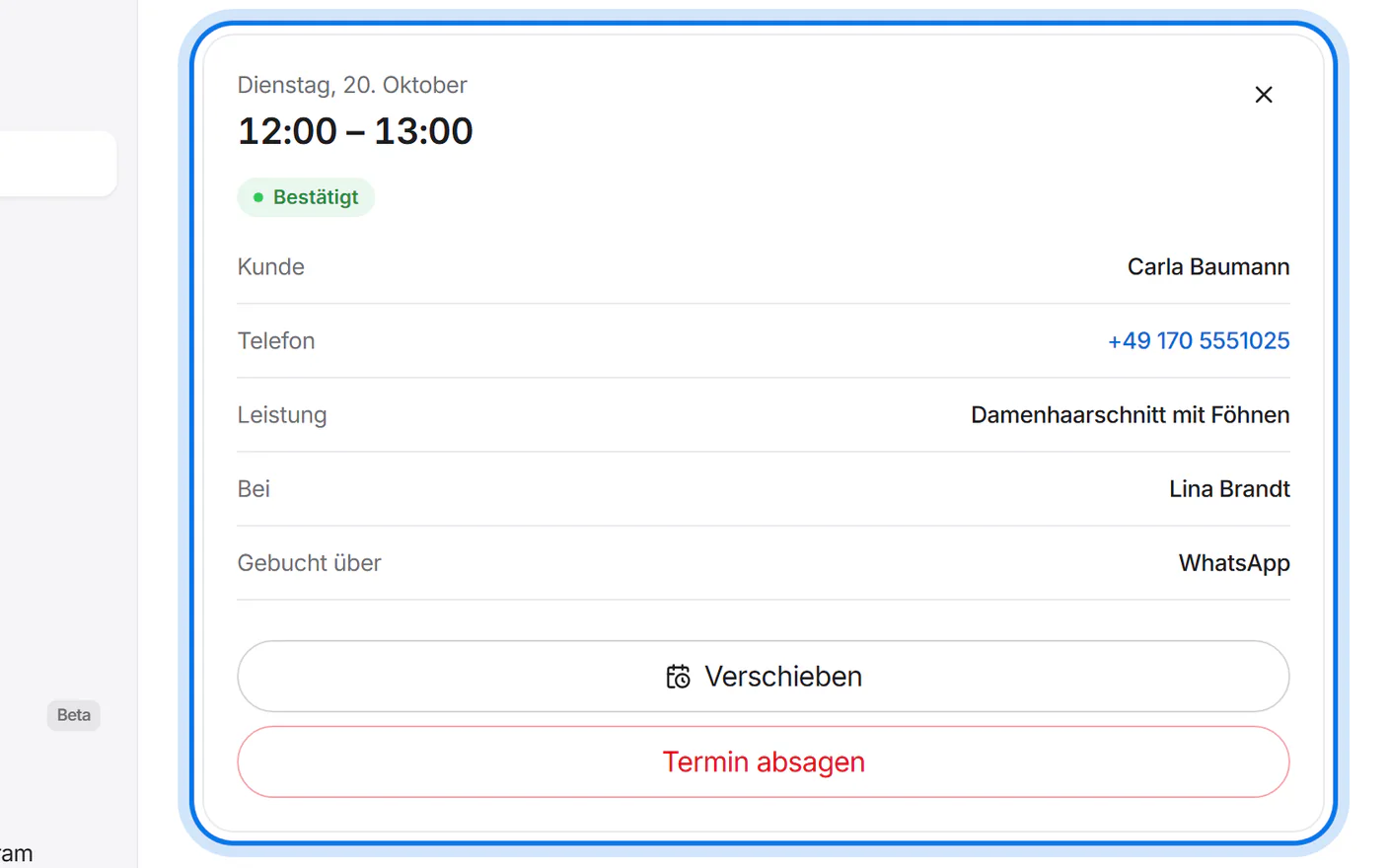
Tippen Sie einen Termin an: Sie sehen Kunde, Telefonnummer, Leistung und wer ihn übernimmt.


Buchungen bestätigen
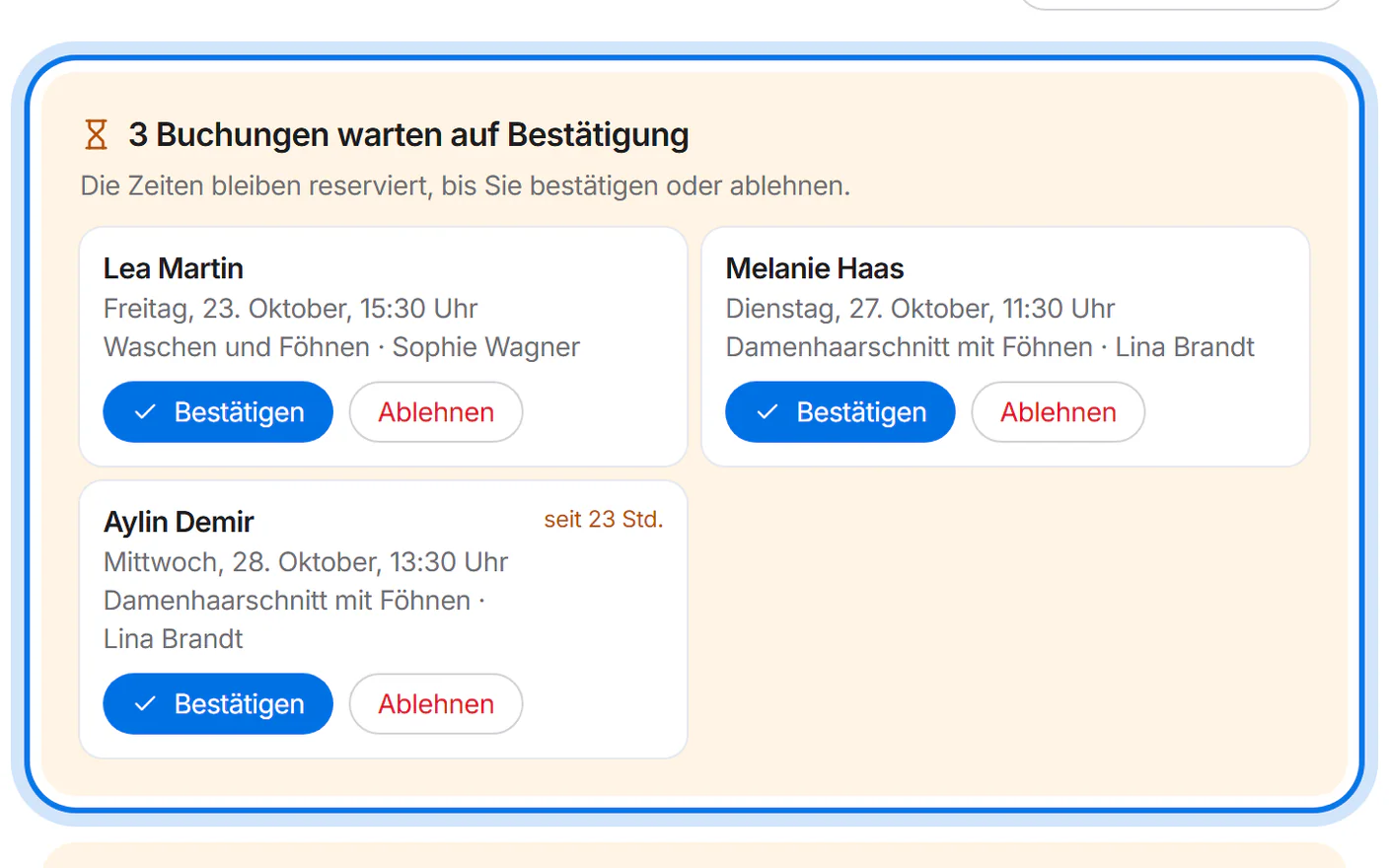
Ist „Buchungen erst bestätigen“ eingeschaltet, warten neue Buchungen oben im Kalender. Die Zeit bleibt reserviert, bis Sie auf „Bestätigen“ oder „Ablehnen“ tippen. Ihr Kunde erfährt es per WhatsApp oder E-Mail.
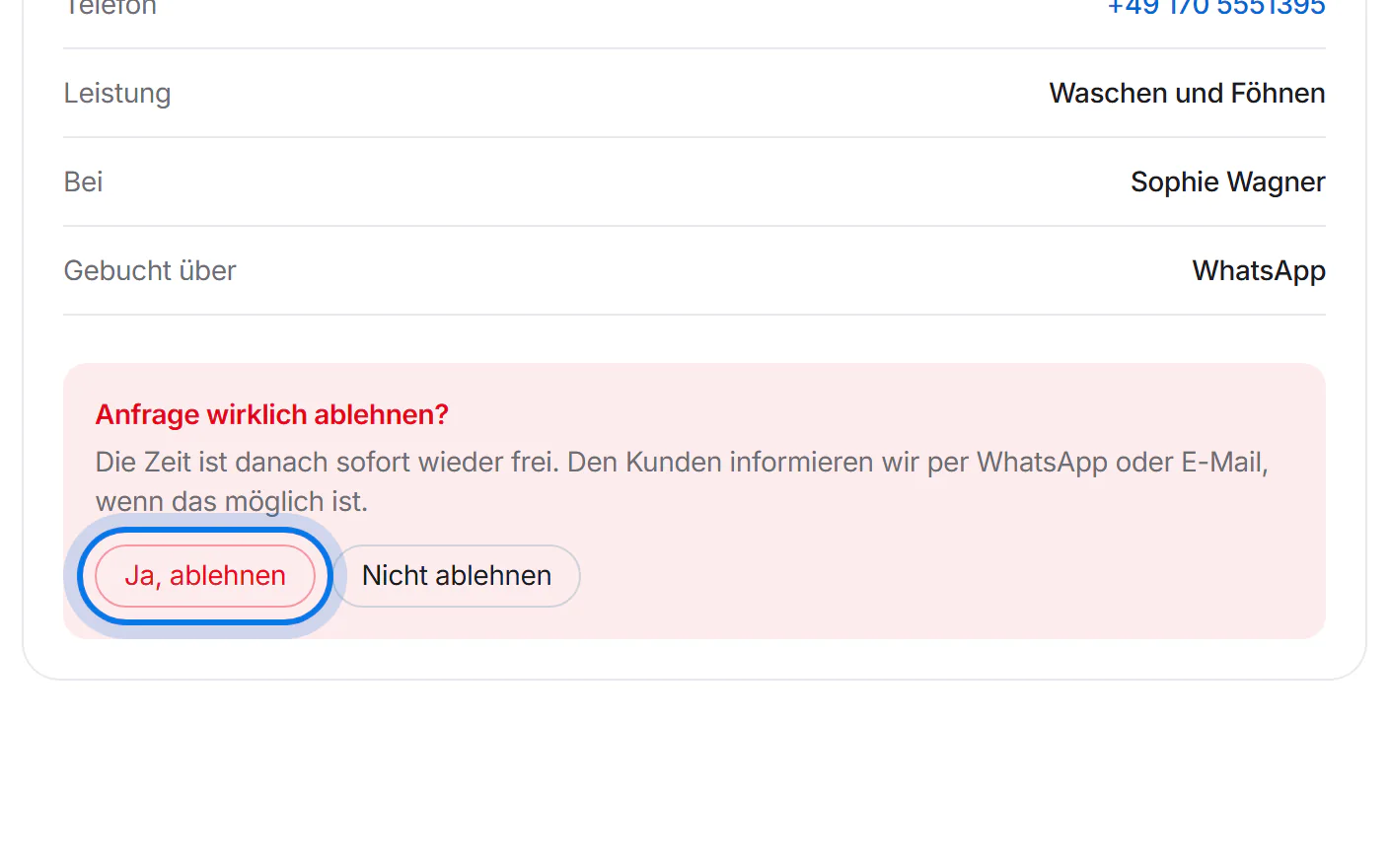
„Ablehnen“ fragt noch einmal nach. Mit „Ja, ablehnen“ ist die Zeit sofort wieder frei.


Termin eintragen
Für Anrufe und Kunden vor Ort tippen Sie oben auf „Termin eintragen“.
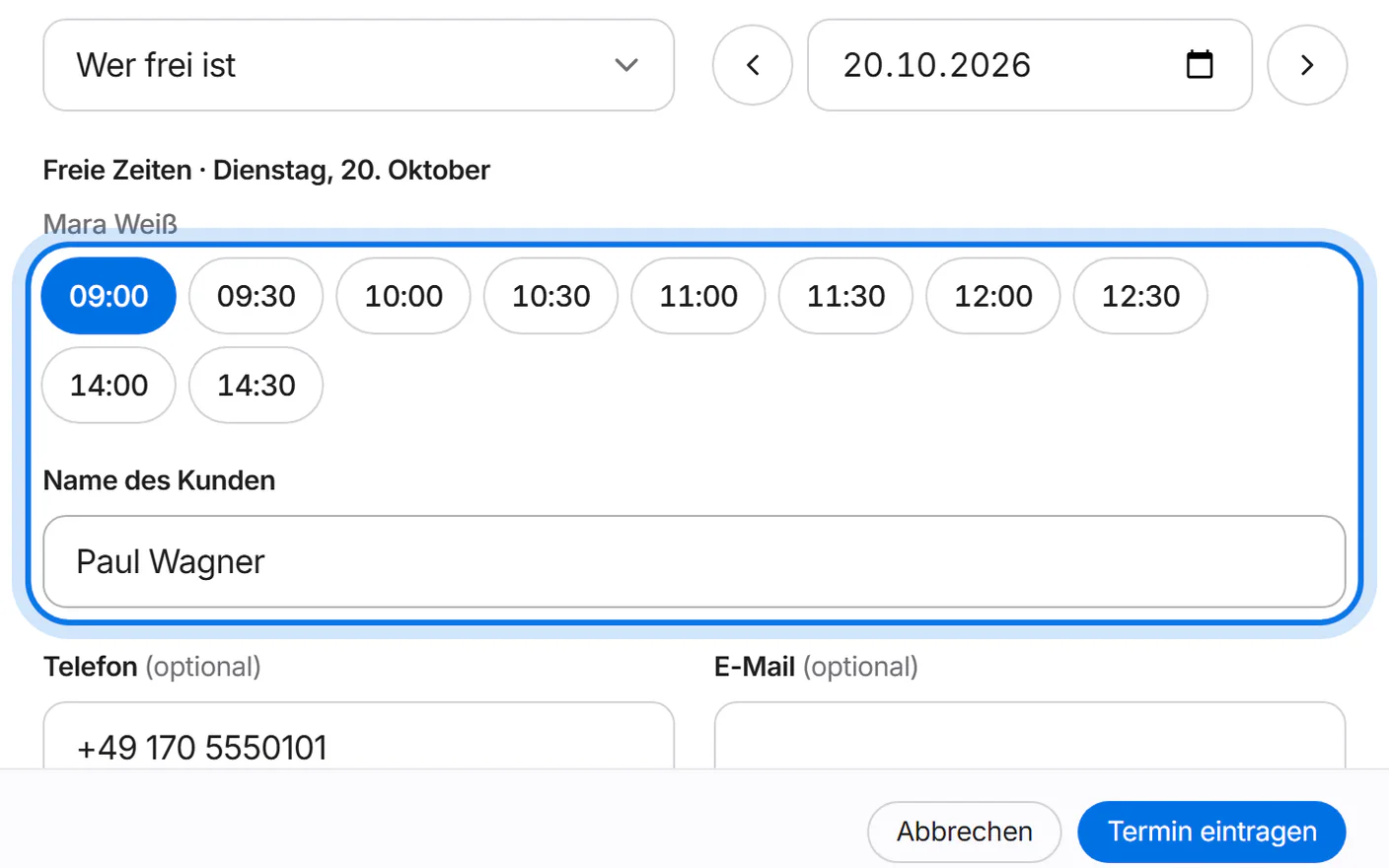
Wählen Sie Leistung, Person und Tag, tippen Sie auf eine freie Uhrzeit und tragen Sie den Namen ein. Telefon, E-Mail und Notiz sind freiwillig.
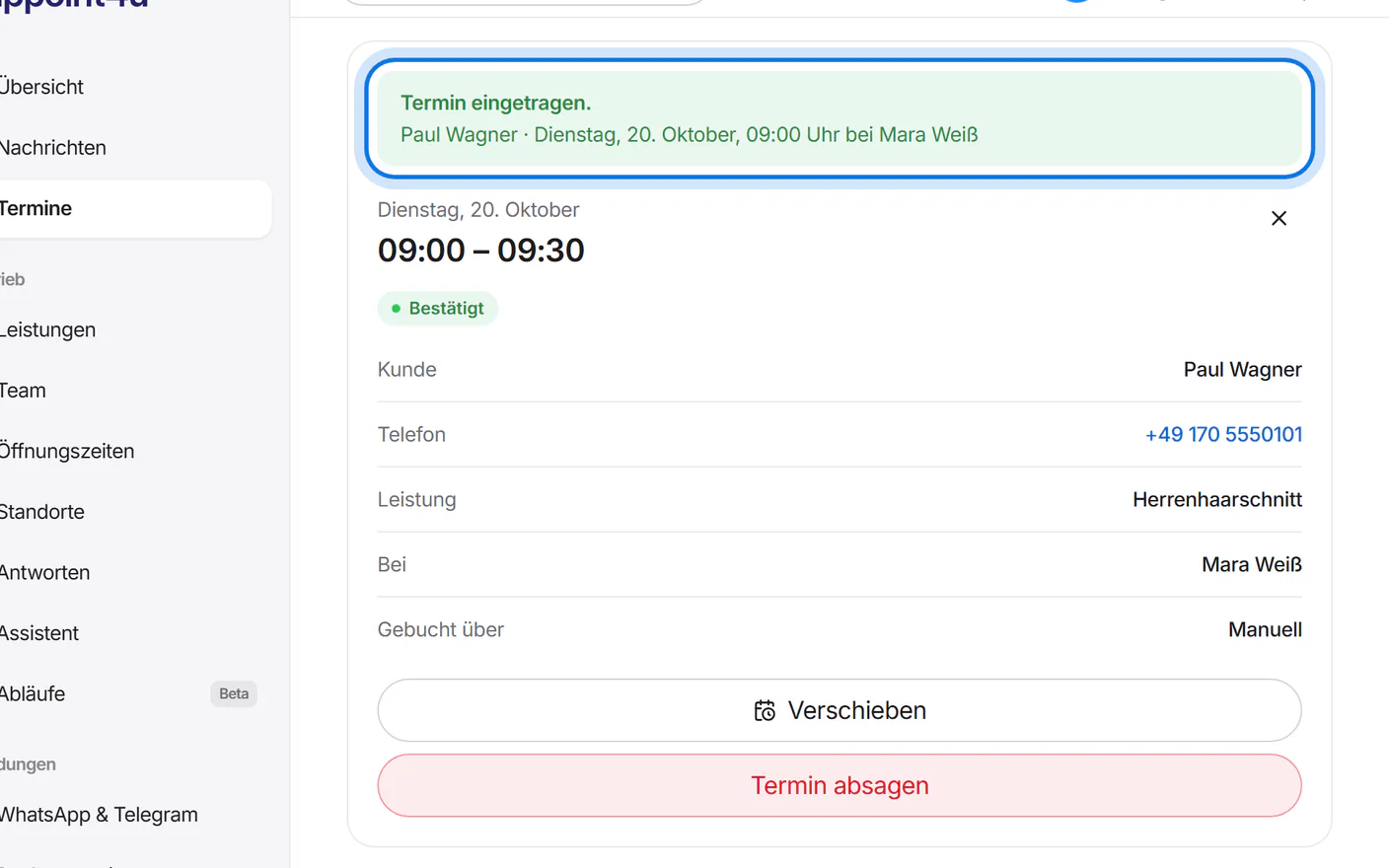
Tippen Sie auf „Termin eintragen“. Der Termin steht im Kalender – Ihr Assistent bietet diese Zeit nicht mehr an.


Verschieben und absagen
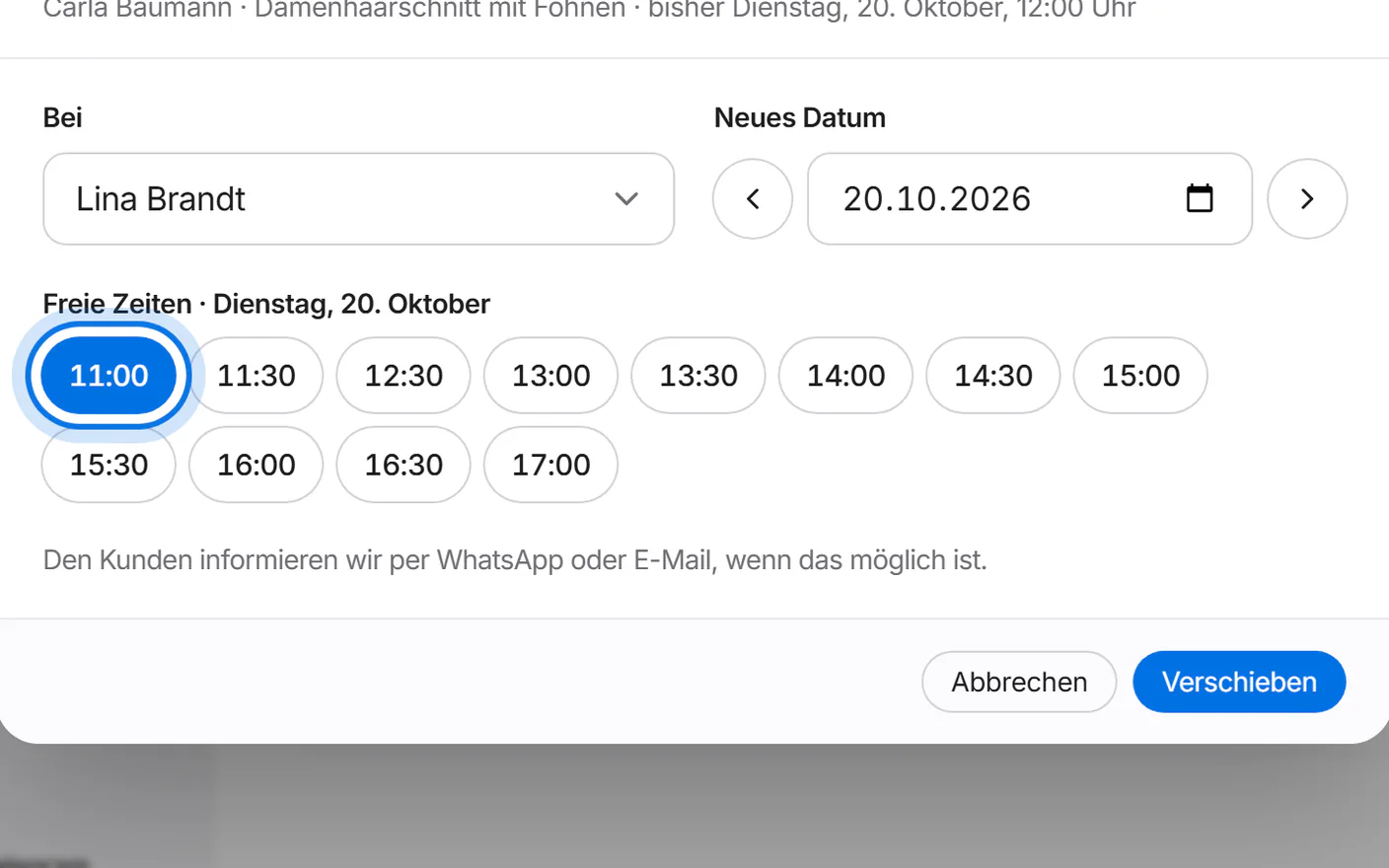
Tippen Sie im Termin auf „Verschieben“, wählen Sie Person, Tag und eine freie Uhrzeit und tippen Sie auf „Verschieben“.
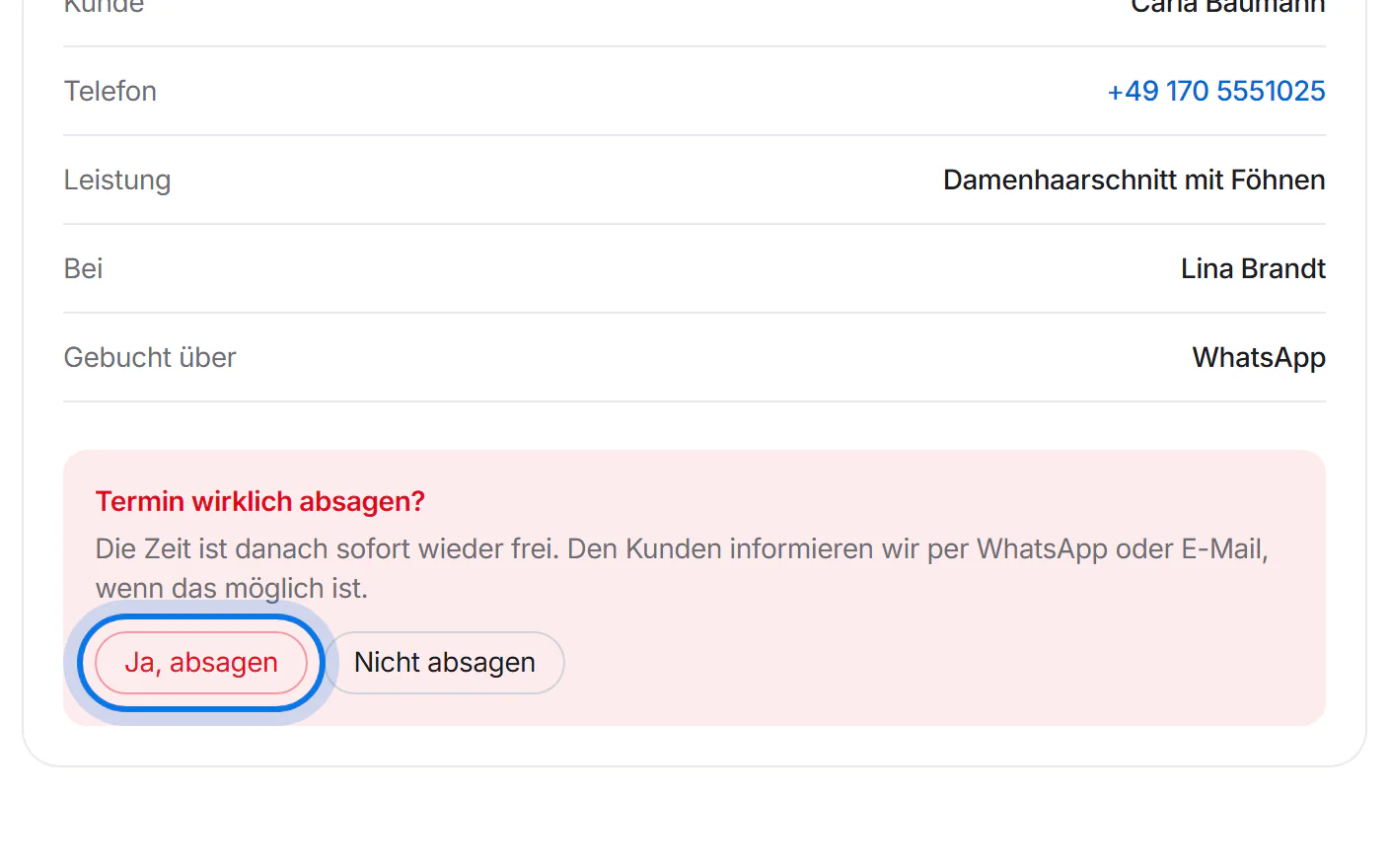
Zum Absagen tippen Sie auf „Termin absagen“ und bestätigen mit „Ja, absagen“. Die Zeit ist sofort wieder frei.
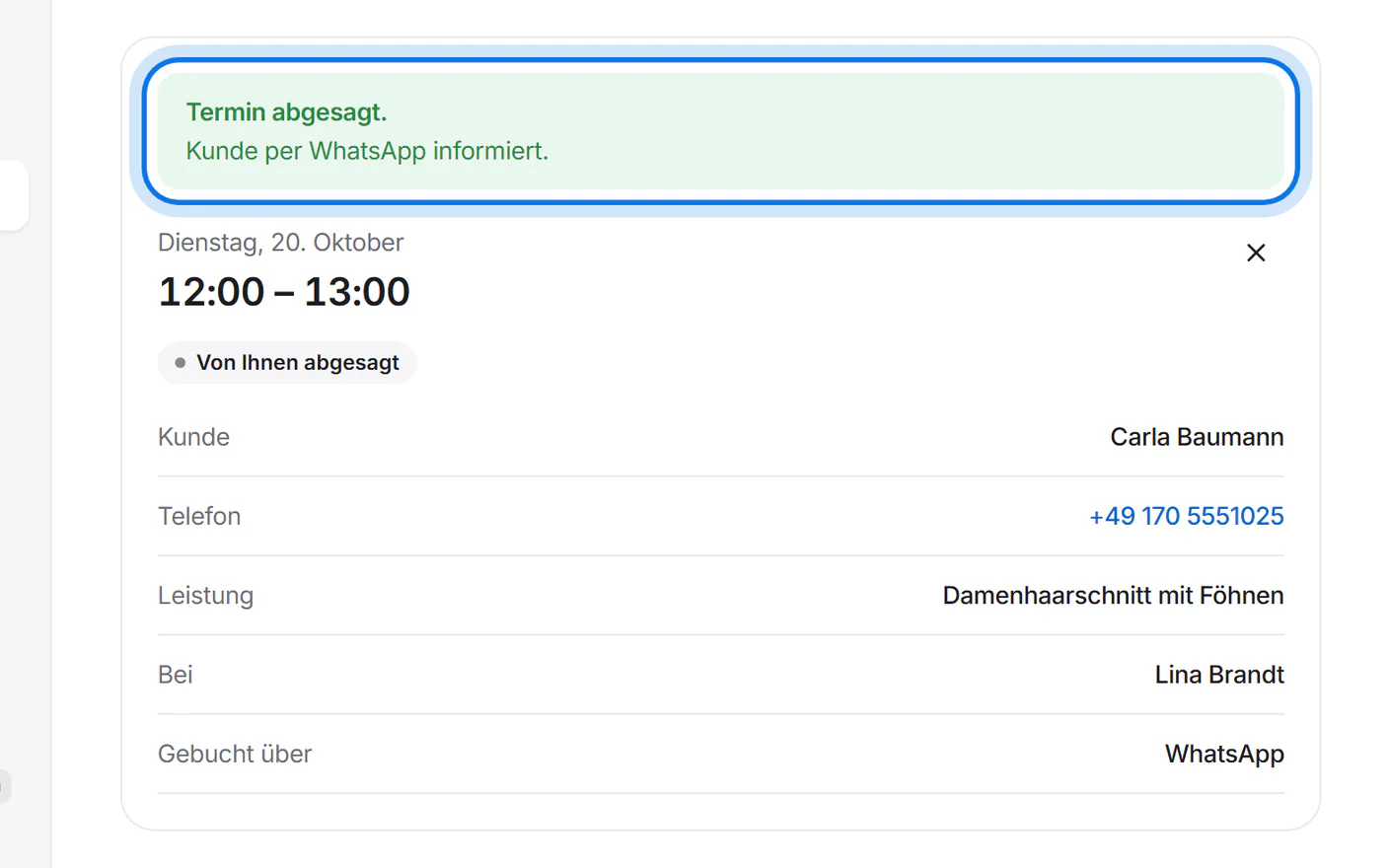
Danach steht im Kalender, ob Ihr Kunde per WhatsApp oder E-Mail informiert wurde. Klappt beides nicht, sehen Sie seine Nummer zum Anrufen.


Abwesenheiten und Pausen
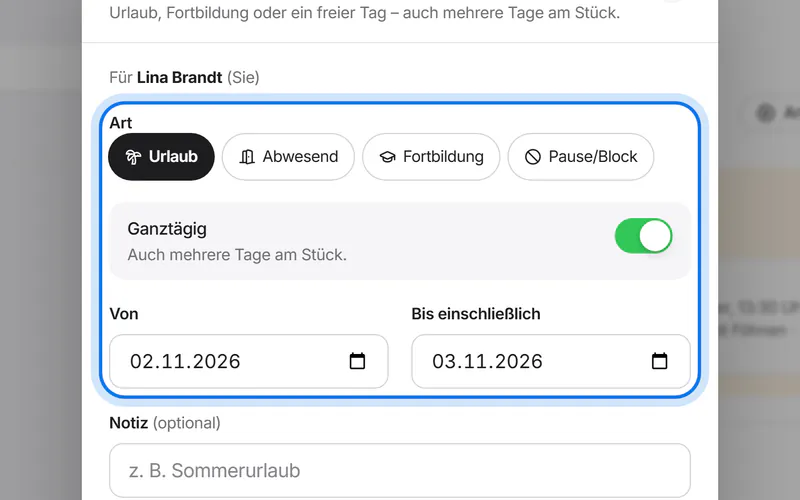
Für Urlaub tippen Sie auf „Urlaub eintragen“, für eine Pause oder einen Termin außer Haus auf „Zeit blockieren“. Wählen Sie unter „Für“ die Person, dann die Art – Urlaub, Abwesend, Fortbildung oder Pause/Block – und die Zeit.
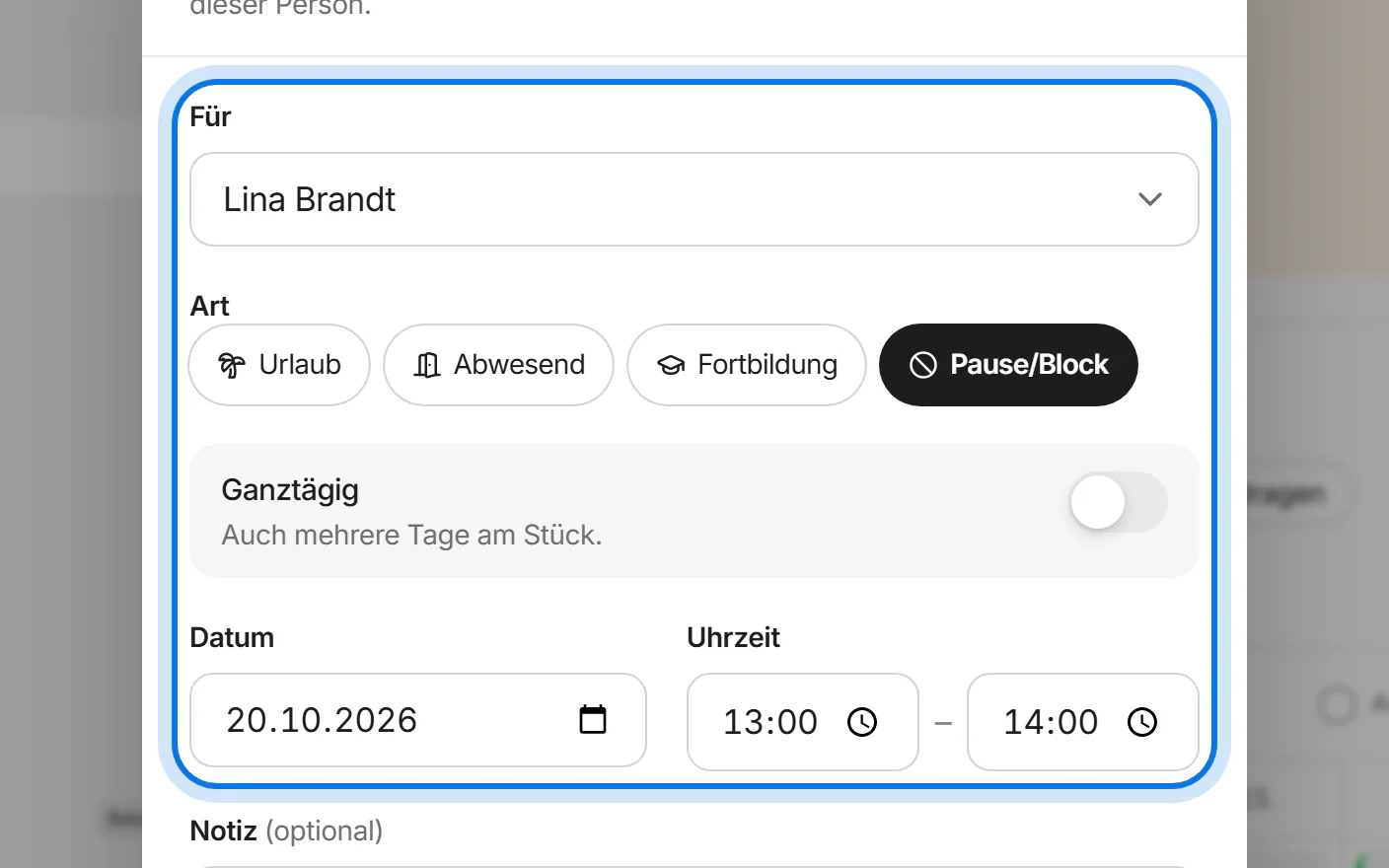
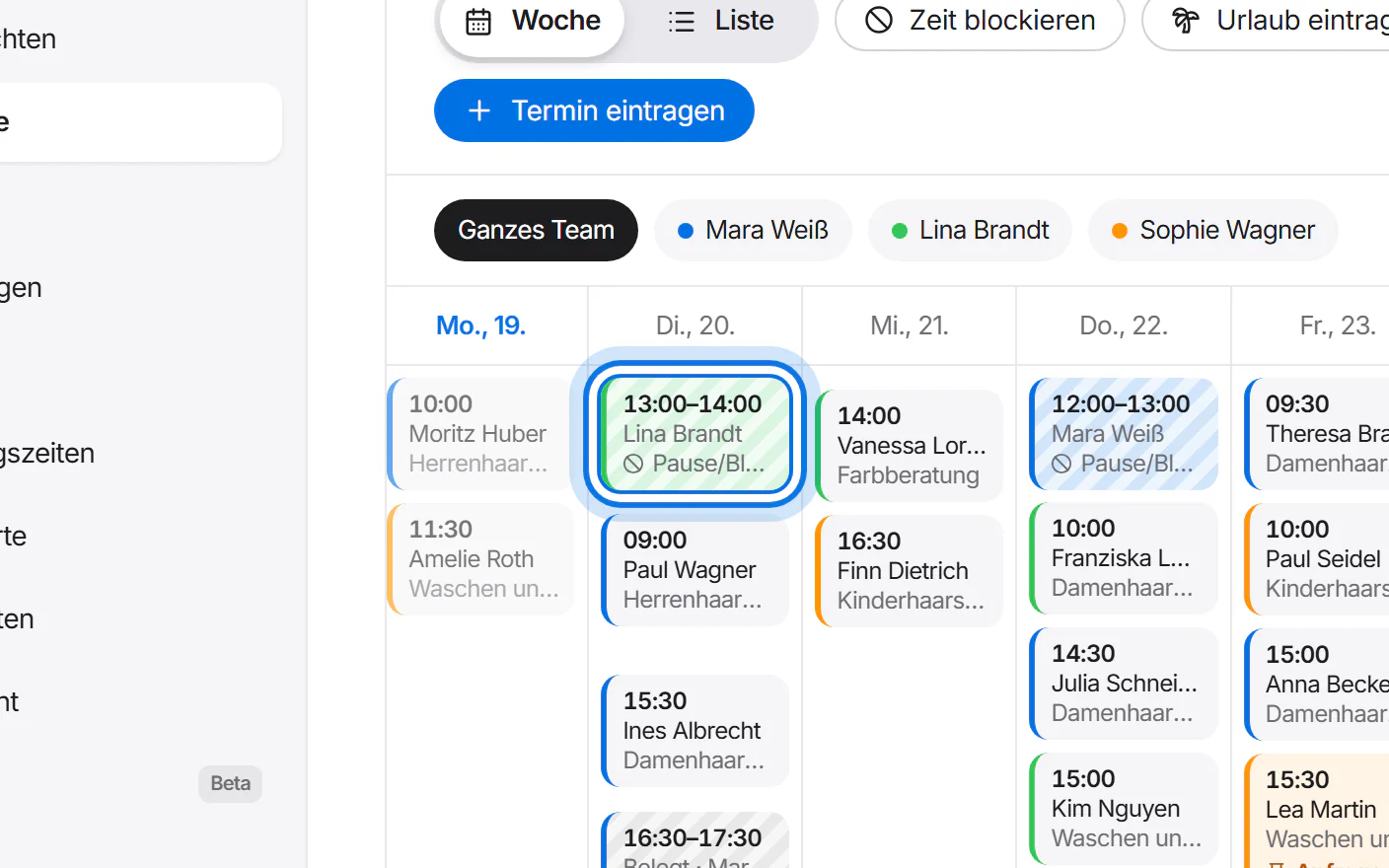
Tippen Sie auf „Blockieren“ bzw. „Eintragen“. Der Eintrag steht im Wochenkalender – stundenweise schraffiert, offene Anträge gestrichelt. Antippen, um ihn zu bearbeiten oder zu löschen.


Noch Fragen?
Schreiben Sie uns – wir antworten persönlich und auf Deutsch.