Kalender verbinden und abonnieren
Holen Sie Ihre Termine aufs Handy und verbinden Sie die Kalender und Buchungstools, die Ihr Team schon nutzt. Was dort belegt ist, bietet Ihr Assistent nicht mehr an – nichts wird doppelt vergeben.
14 Schritte ca. 5 Min.
Kalender abonnieren
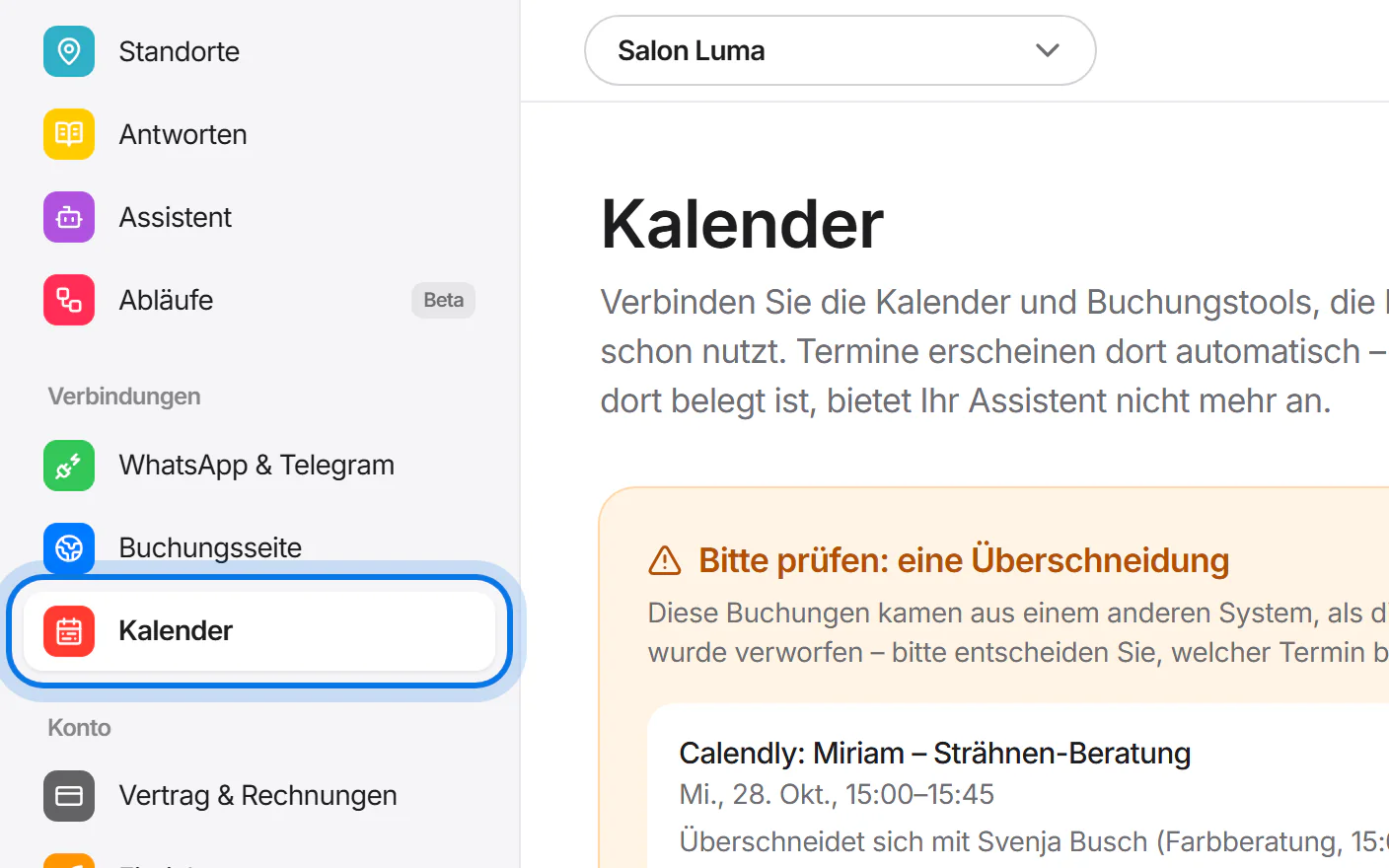
Öffnen Sie im Menü links „Kalender“.
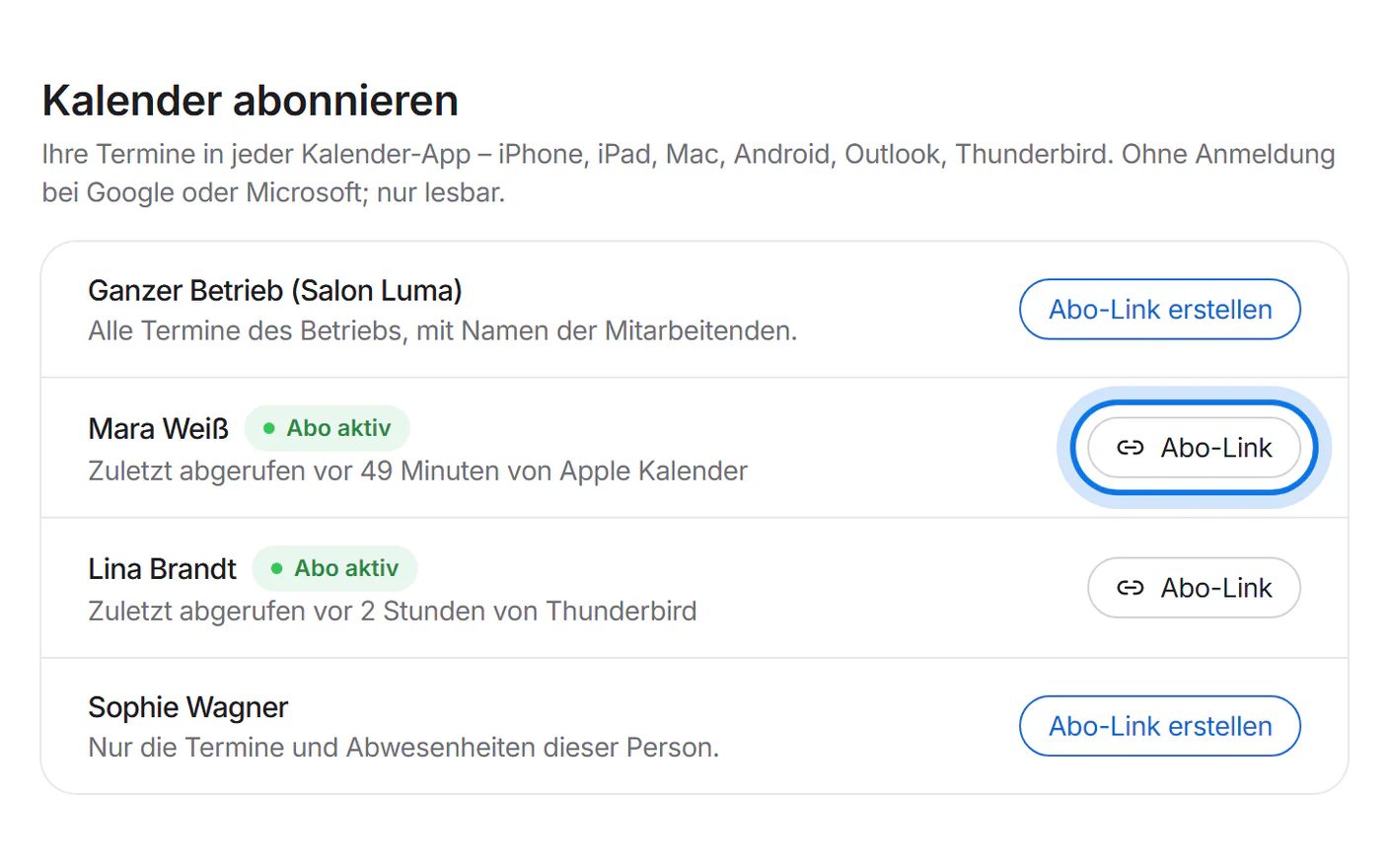
Unter „Kalender abonnieren“ hat jede Person eine eigene Zeile, dazu eine für den ganzen Betrieb. Tippen Sie auf „Abo-Link erstellen“ – oder auf „Abo-Link“, wenn es schon einen gibt.
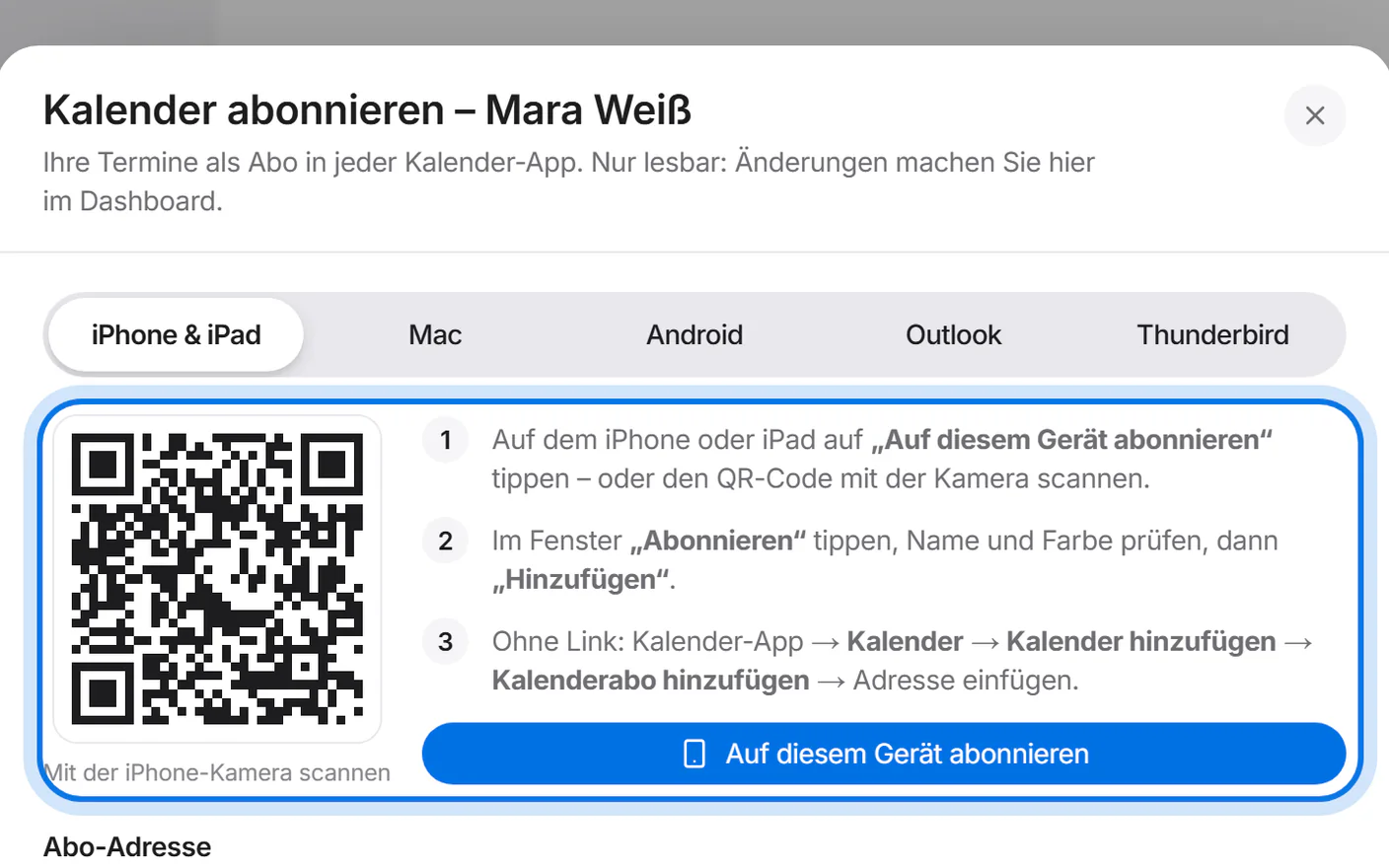
Auf dem iPhone oder iPad tippen Sie auf „Auf diesem Gerät abonnieren“ – oder Sie scannen den QR-Code mit der Kamera. Dann „Abonnieren“ und „Hinzufügen“: Ihre Termine stehen in der Kalender-App.
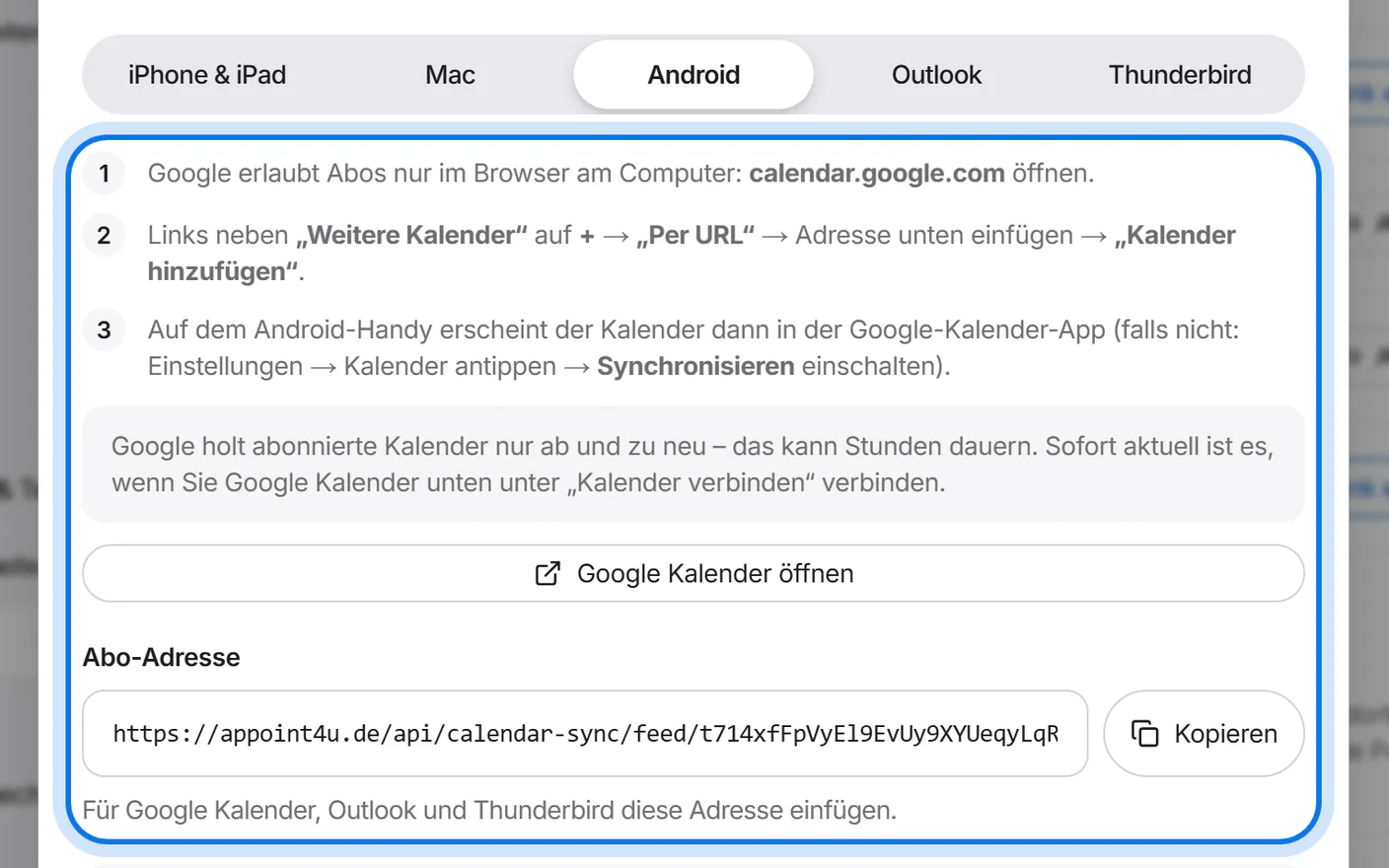
Android: Google erlaubt Abos nur im Browser am Computer. Kopieren Sie die Abo-Adresse, öffnen Sie calendar.google.com und wählen Sie neben „Weitere Kalender“ „+“ → „Per URL“. Danach erscheint der Kalender auch in der Google-Kalender-App auf dem Handy.
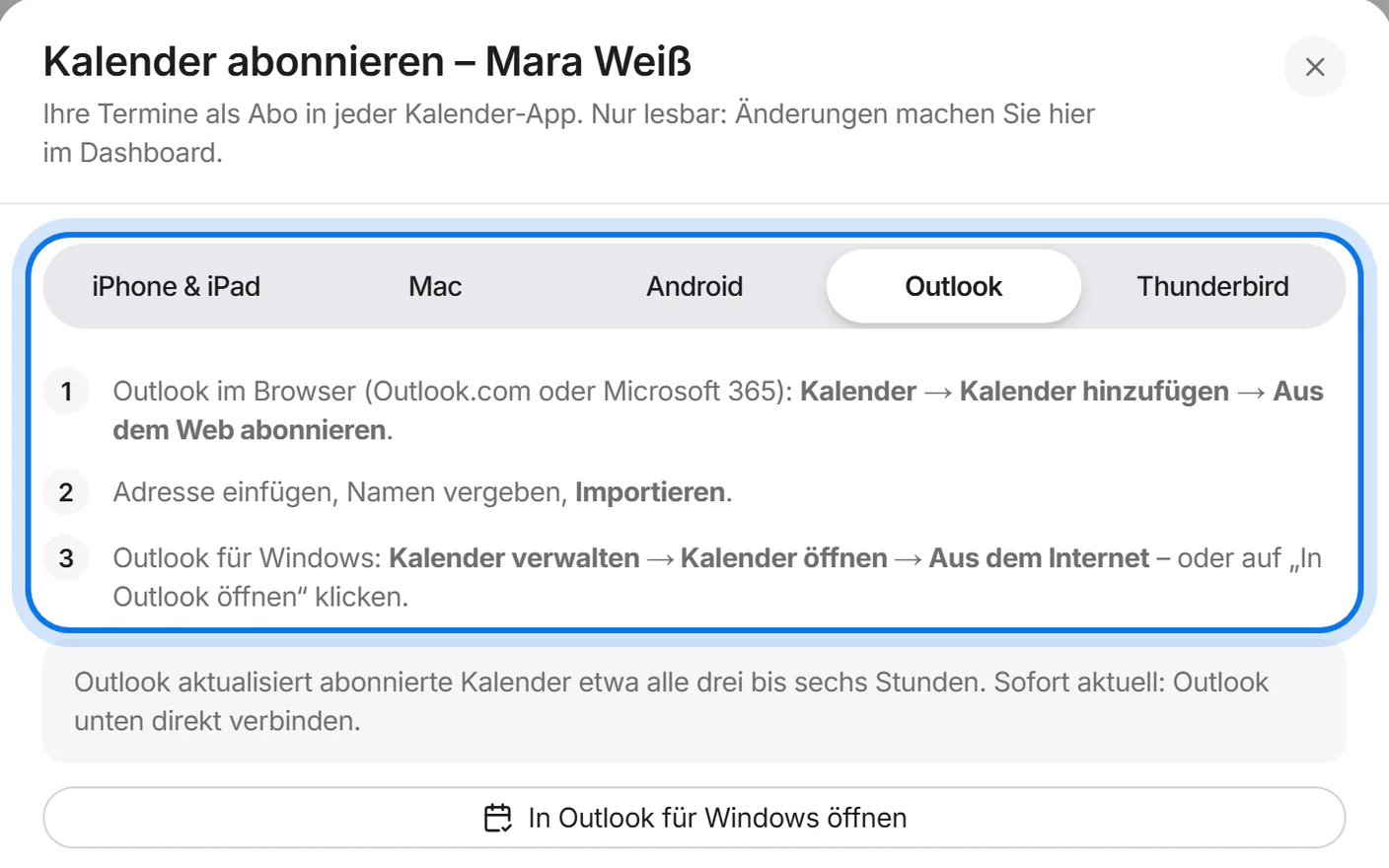
Outlook: In Outlook im Browser wählen Sie „Kalender hinzufügen“ → „Aus dem Web abonnieren“, fügen die Abo-Adresse ein und tippen auf „Importieren“. Die Schritte für Outlook unter Windows stehen im Reiter „Outlook“.


Google, Outlook oder iCloud verbinden
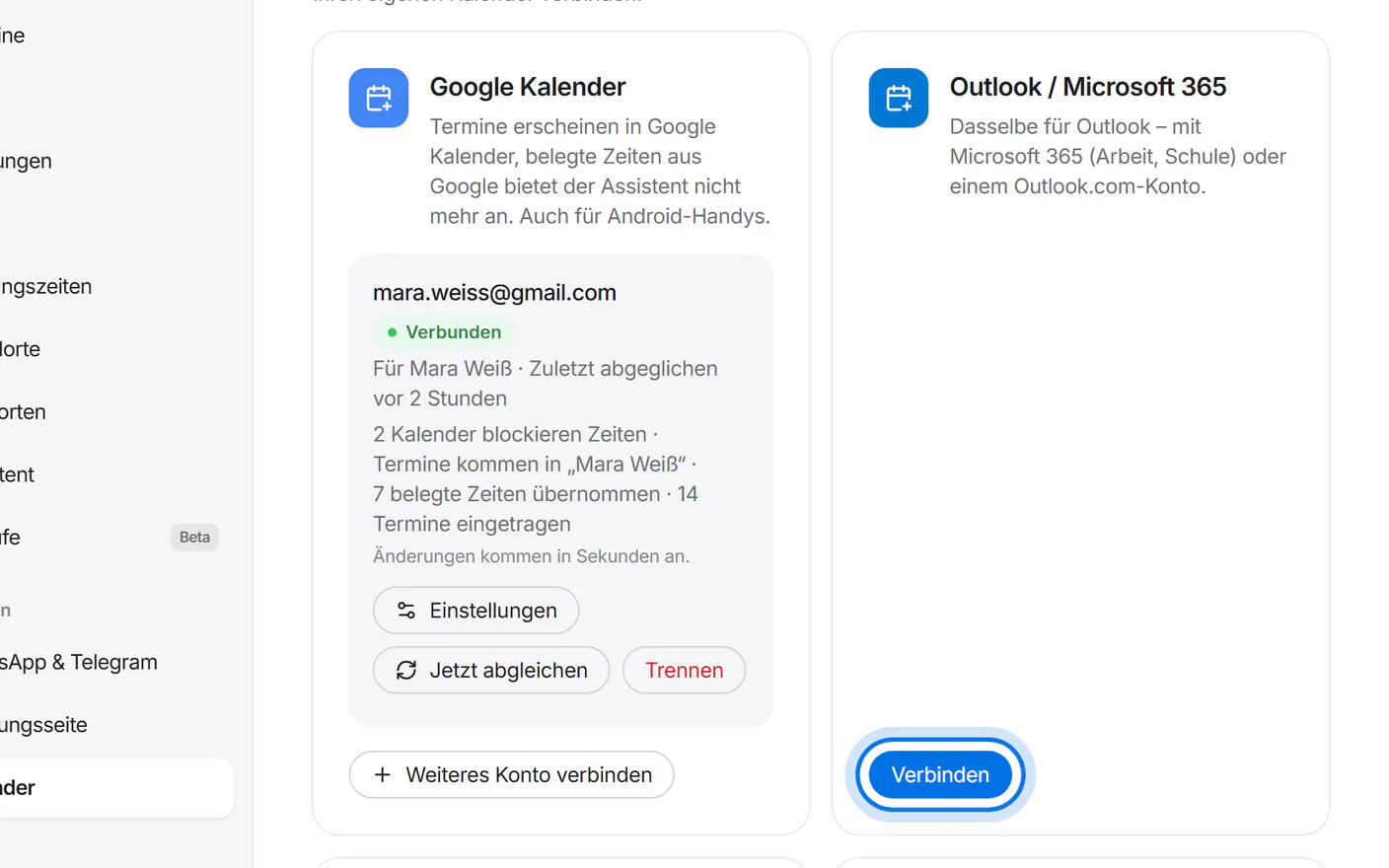
In beide Richtungen und sofort aktuell: Tippen Sie unter „Kalender verbinden“ bei „Google Kalender“ oder „Outlook / Microsoft 365“ auf „Verbinden“.
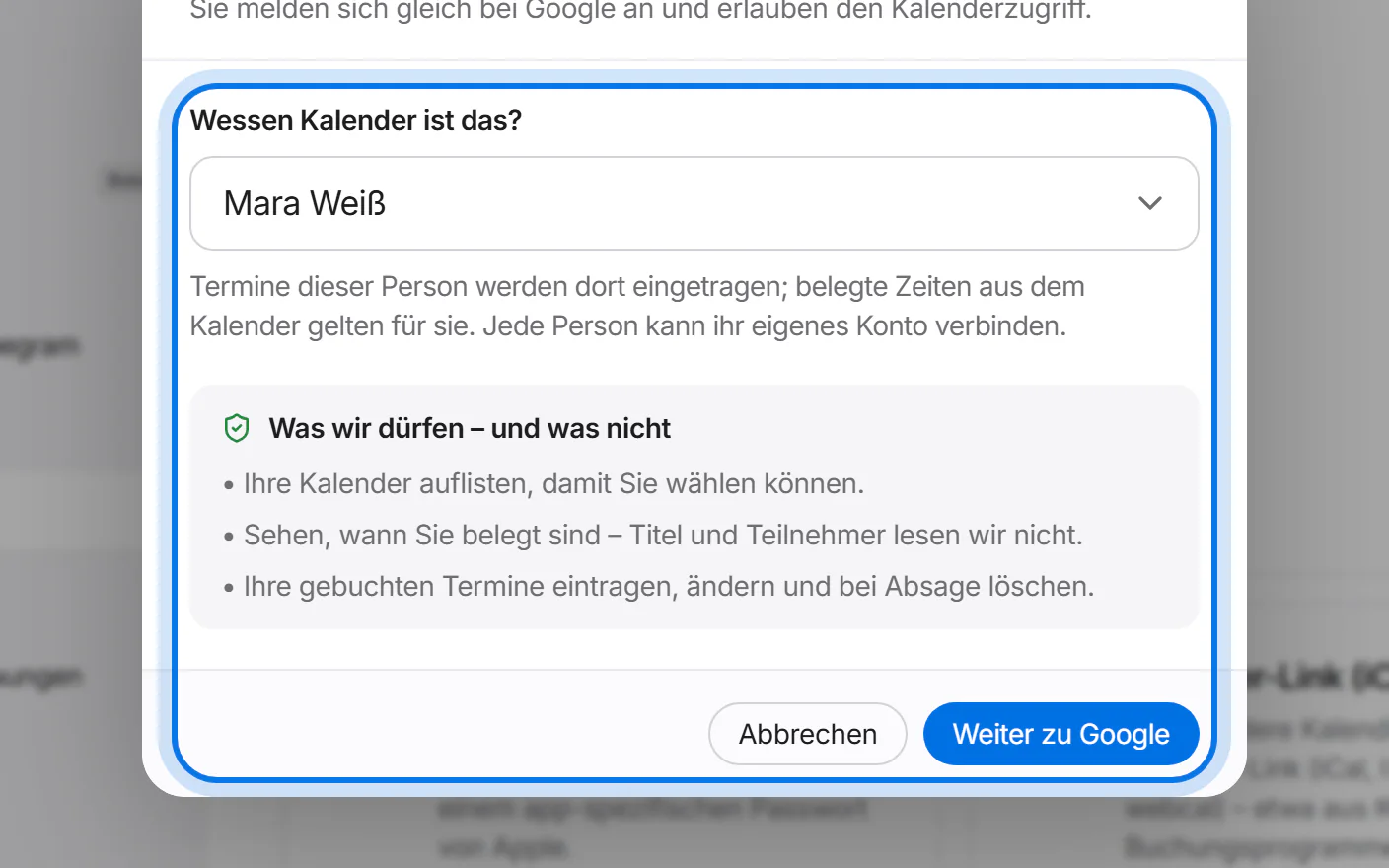
Wählen Sie unter „Wessen Kalender ist das?“ die Person und tippen Sie auf „Weiter zu Google“ bzw. „Weiter zu Microsoft“. Melden Sie sich dort an und erlauben Sie den Kalenderzugriff – danach kommen Sie von selbst zurück.
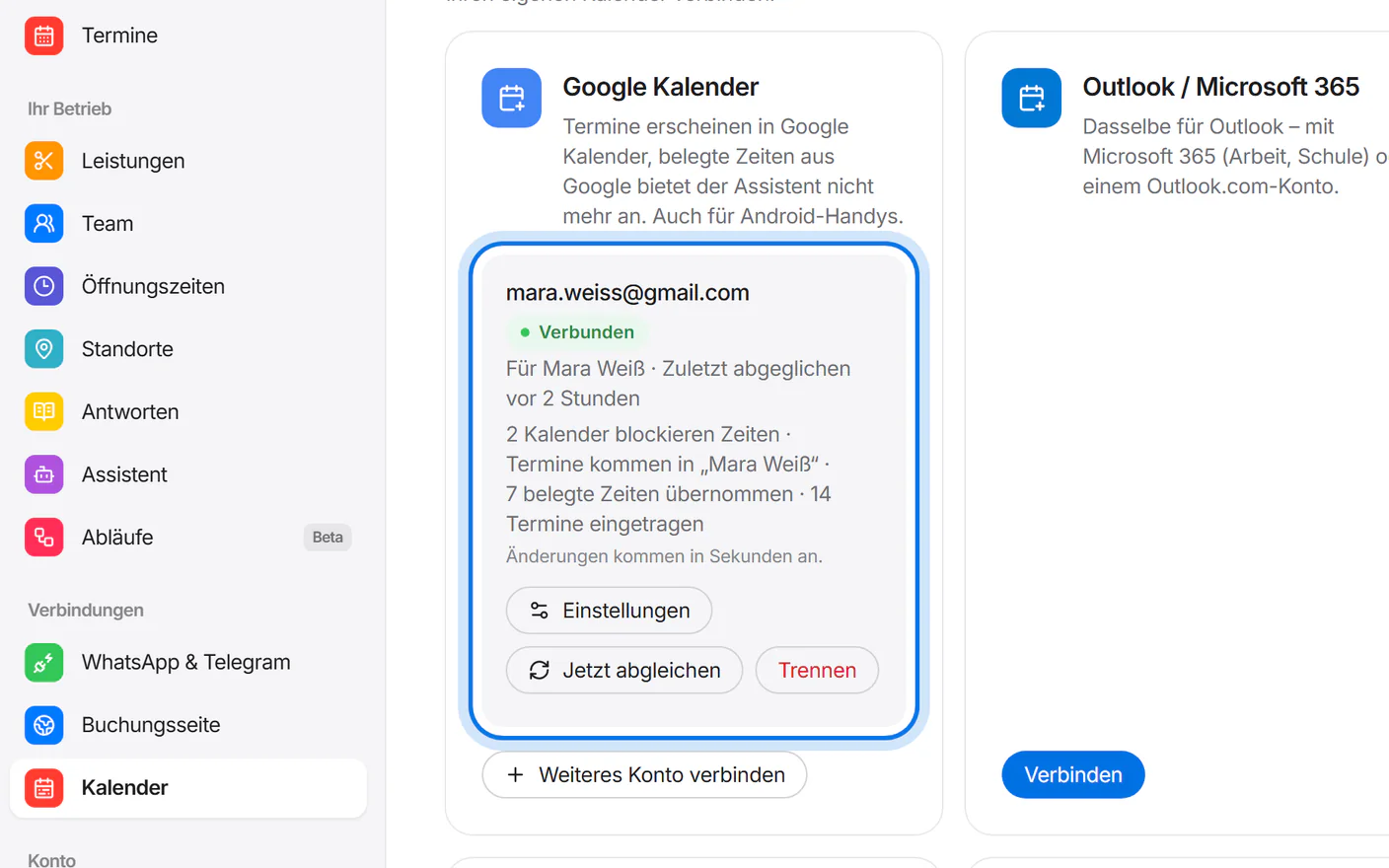
Fertig: An der Verbindung steht, welche Kalender Zeiten blockieren und in welchen Kalender neue Termine kommen. Unter „Einstellungen“ ändern Sie beides.
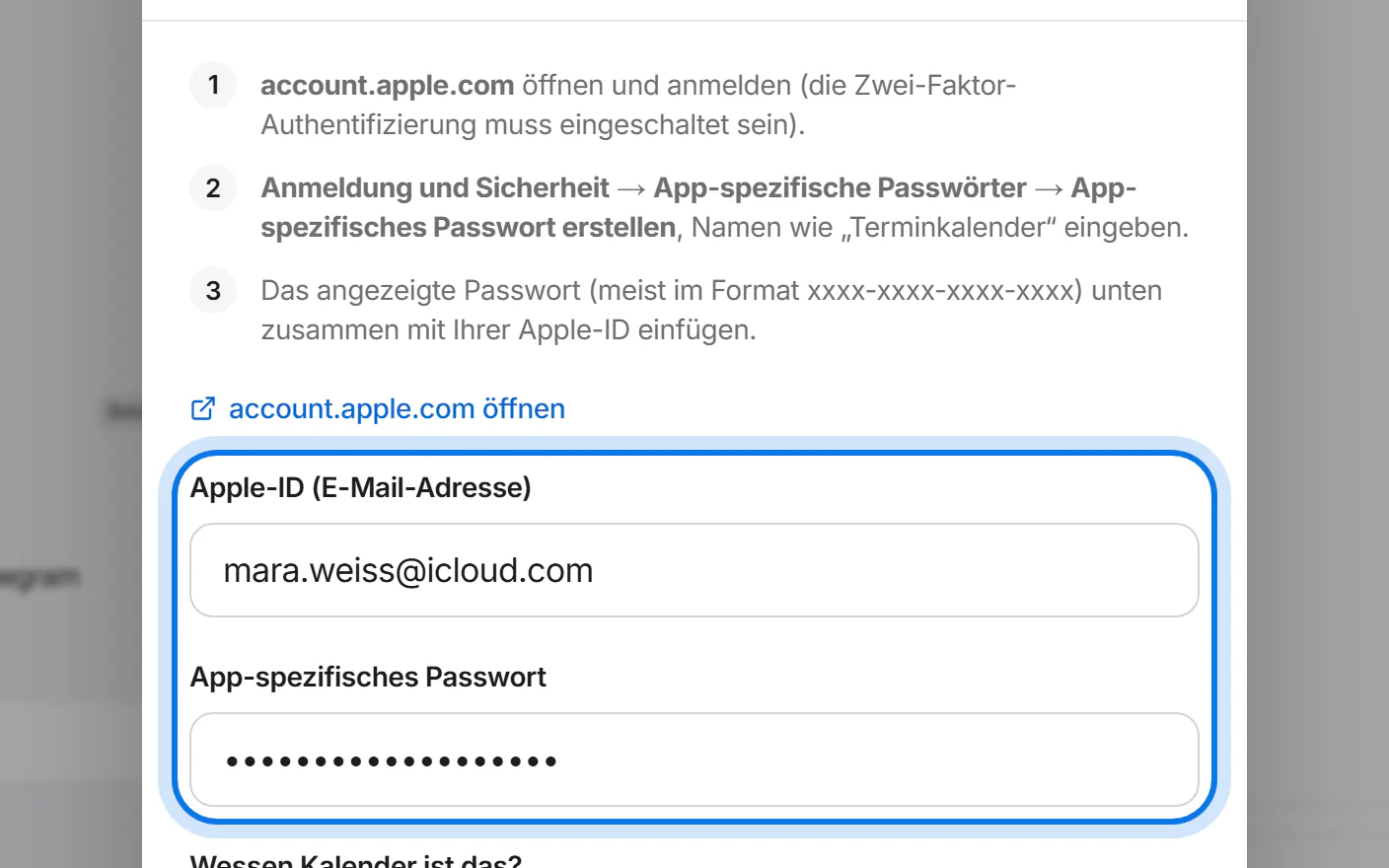
iCloud: Erstellen Sie auf account.apple.com unter „Anmeldung und Sicherheit“ → „App-spezifische Passwörter“ ein Passwort – dafür muss die Zwei-Faktor-Authentifizierung eingeschaltet sein. Tippen Sie bei „Apple iCloud“ auf „Verbinden“ und fügen Sie Ihre Apple-ID und dieses Passwort ein.


Andere Kalender per Link
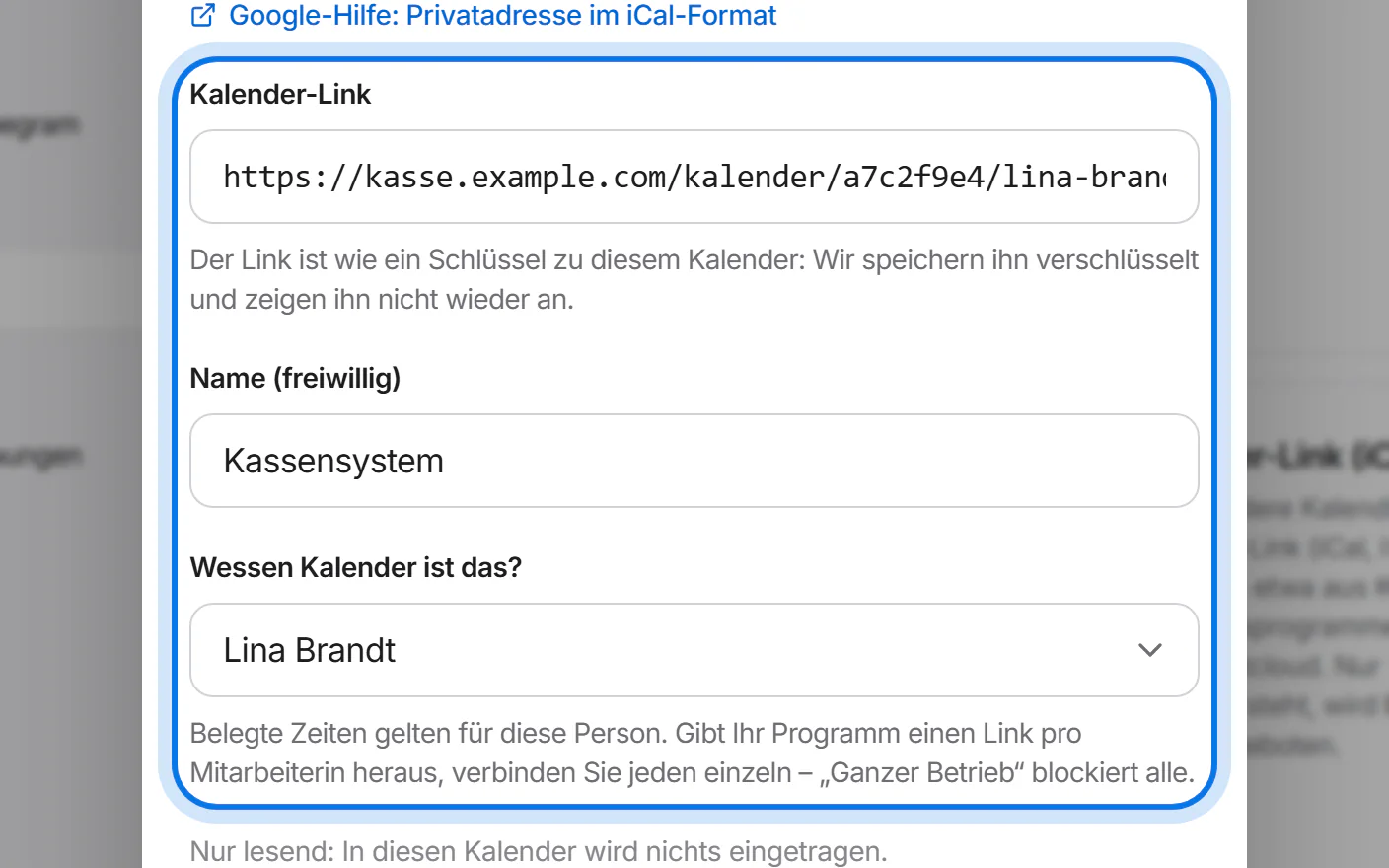
Ihr Kassen- oder Buchungsprogramm gibt seinen Kalender als Link heraus? Suchen Sie dort nach „Kalender-Abo“, „iCal-Export“ oder „ICS-Link“. Tippen Sie bei „Kalender-Link (iCal)“ auf „Verbinden“, fügen Sie den Link ein und wählen Sie die Person. Belegte Zeiten daraus bietet der Assistent nicht mehr an; in diesen Kalender tragen wir nichts ein.

Calendly, Cal.com und Acuity
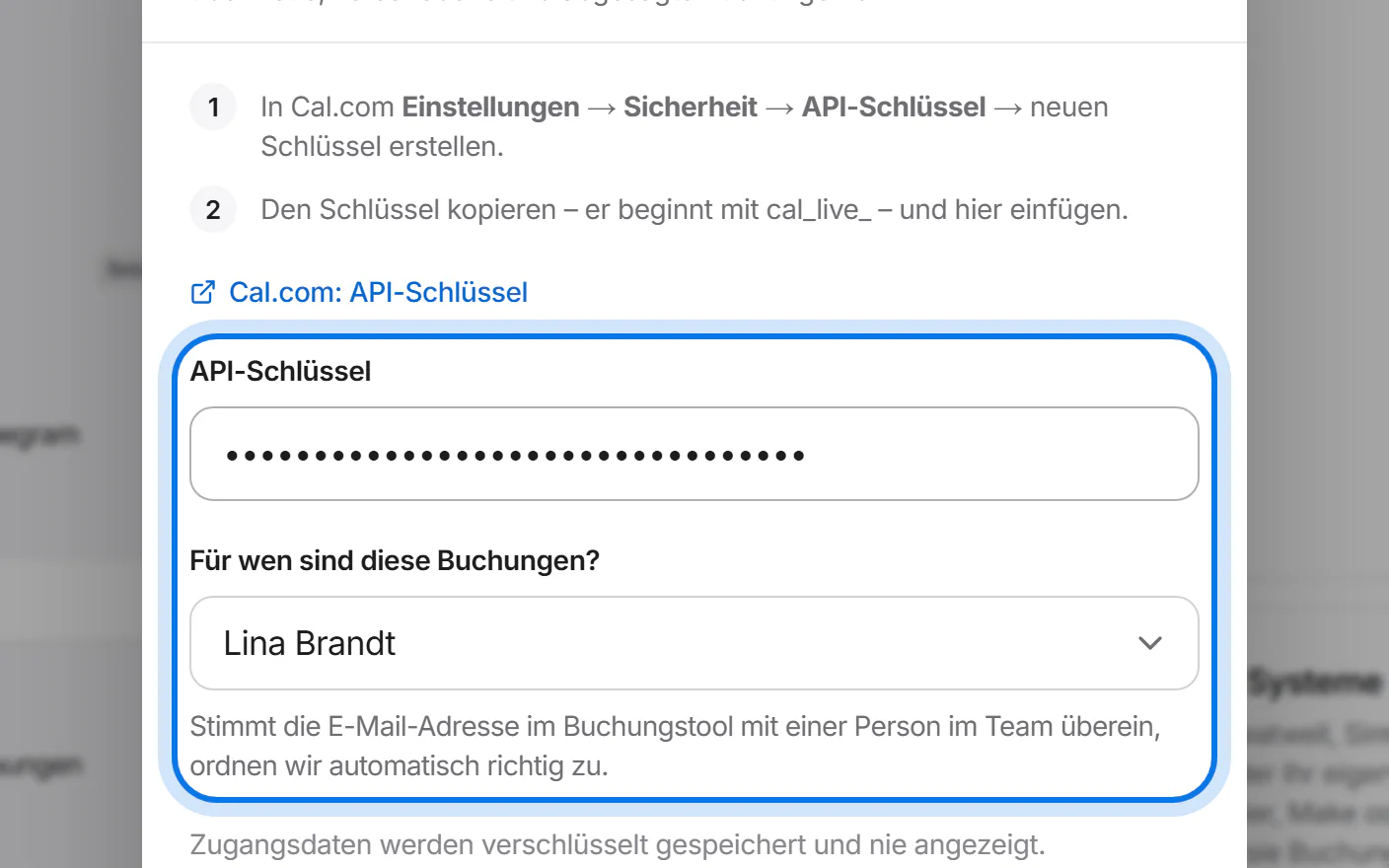
Nutzen Sie schon ein Buchungstool? Tippen Sie unter „Buchungstools“ beim Anbieter auf „Verbinden“, fügen Sie Ihren Zugriffstoken oder API-Schlüssel ein und wählen Sie, für wen die Buchungen sind. Wo Sie ihn finden, steht im Fenster.
Neue, verschobene und abgesagte Buchungen kommen sofort an und blockieren die Zeit für Assistent und Buchungsseite. Sie stehen unter „Übernommene Buchungen“ – und auch unter „Termine“.
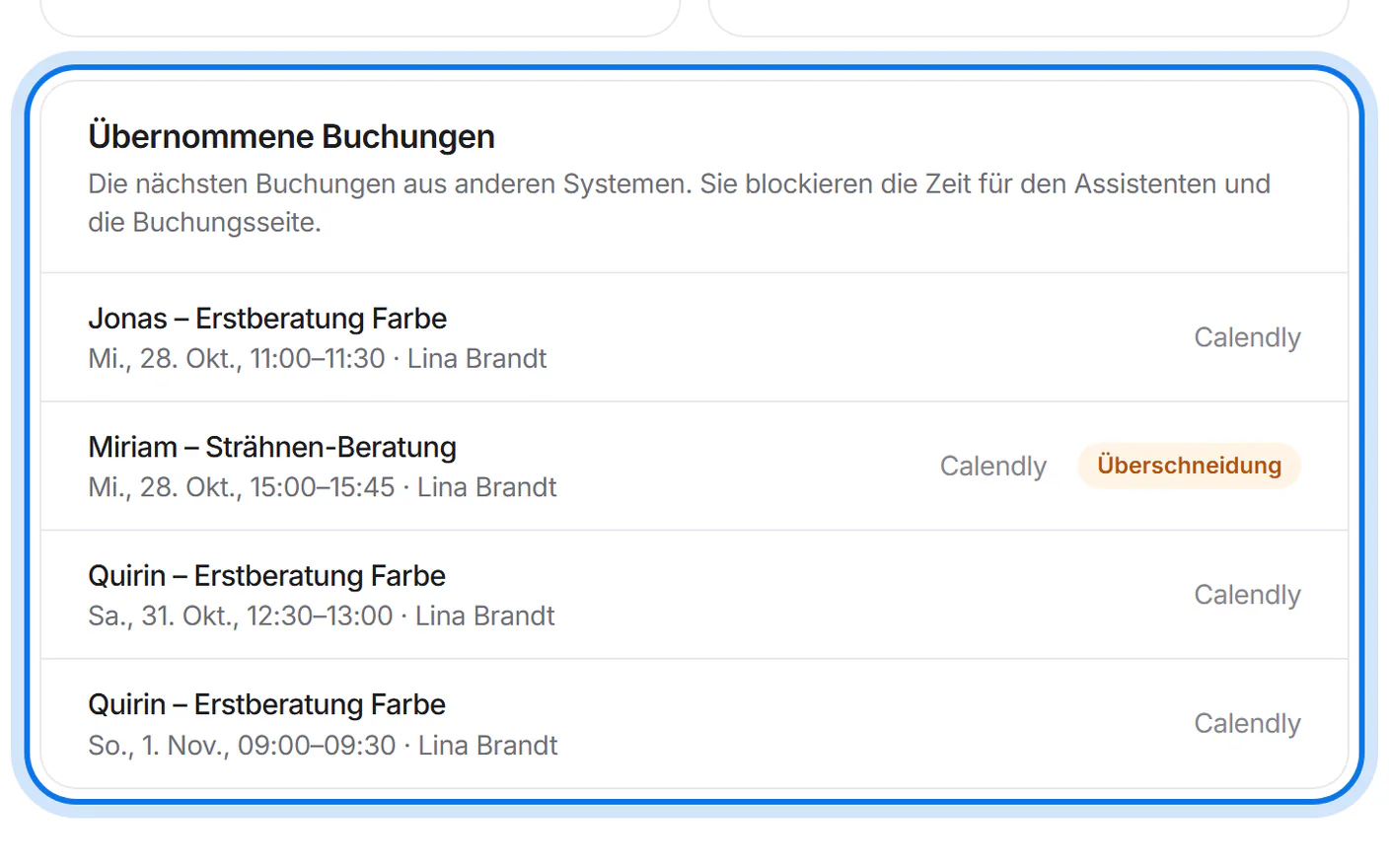
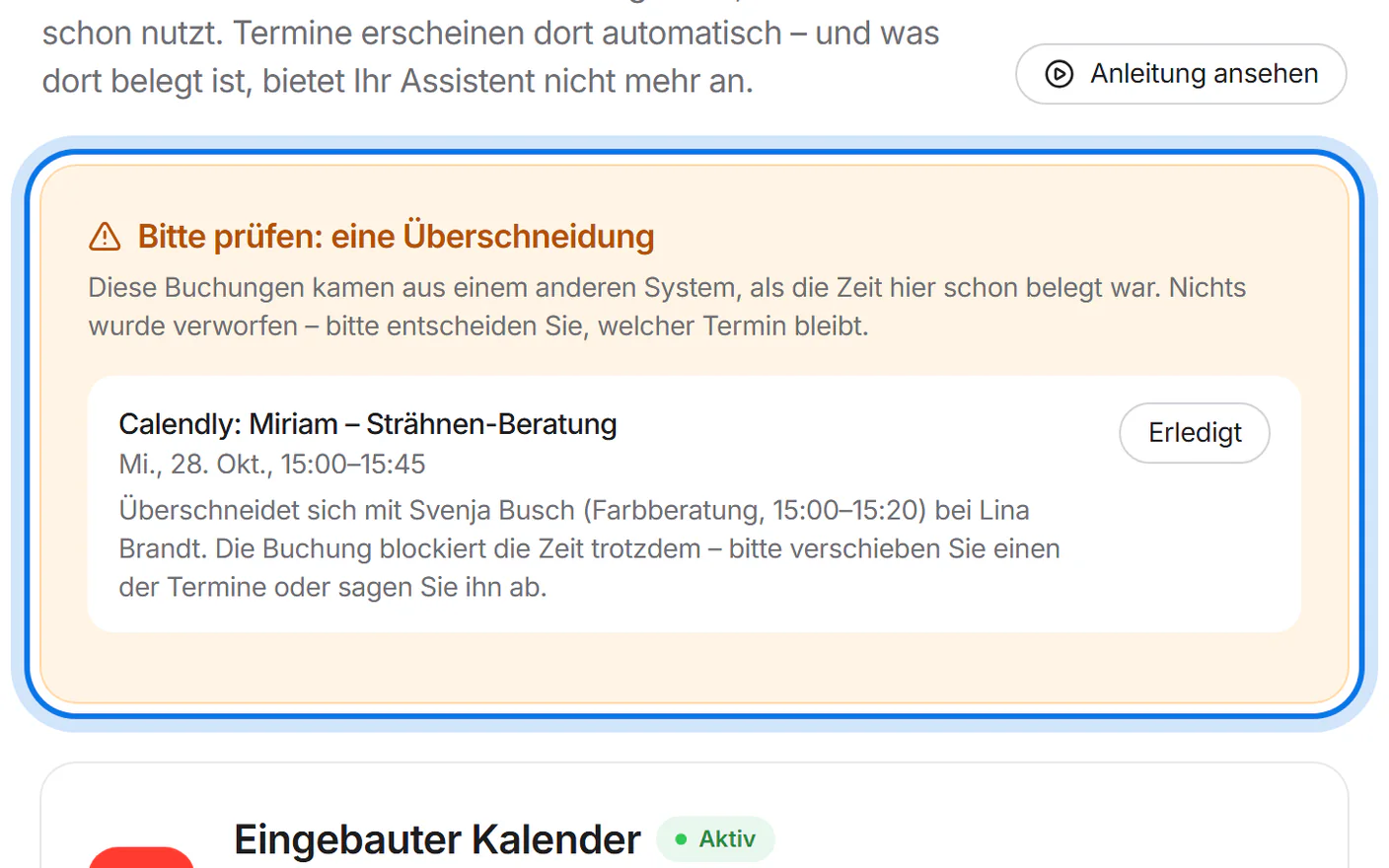
Kommt eine Buchung in eine Zeit, die schon belegt ist, übernehmen wir sie trotzdem und zeigen sie oben unter „Bitte prüfen“ – verworfen wird nichts. Verschieben oder sagen Sie einen der beiden Termine ab und tippen Sie dann auf „Erledigt“.


Für Entwickler
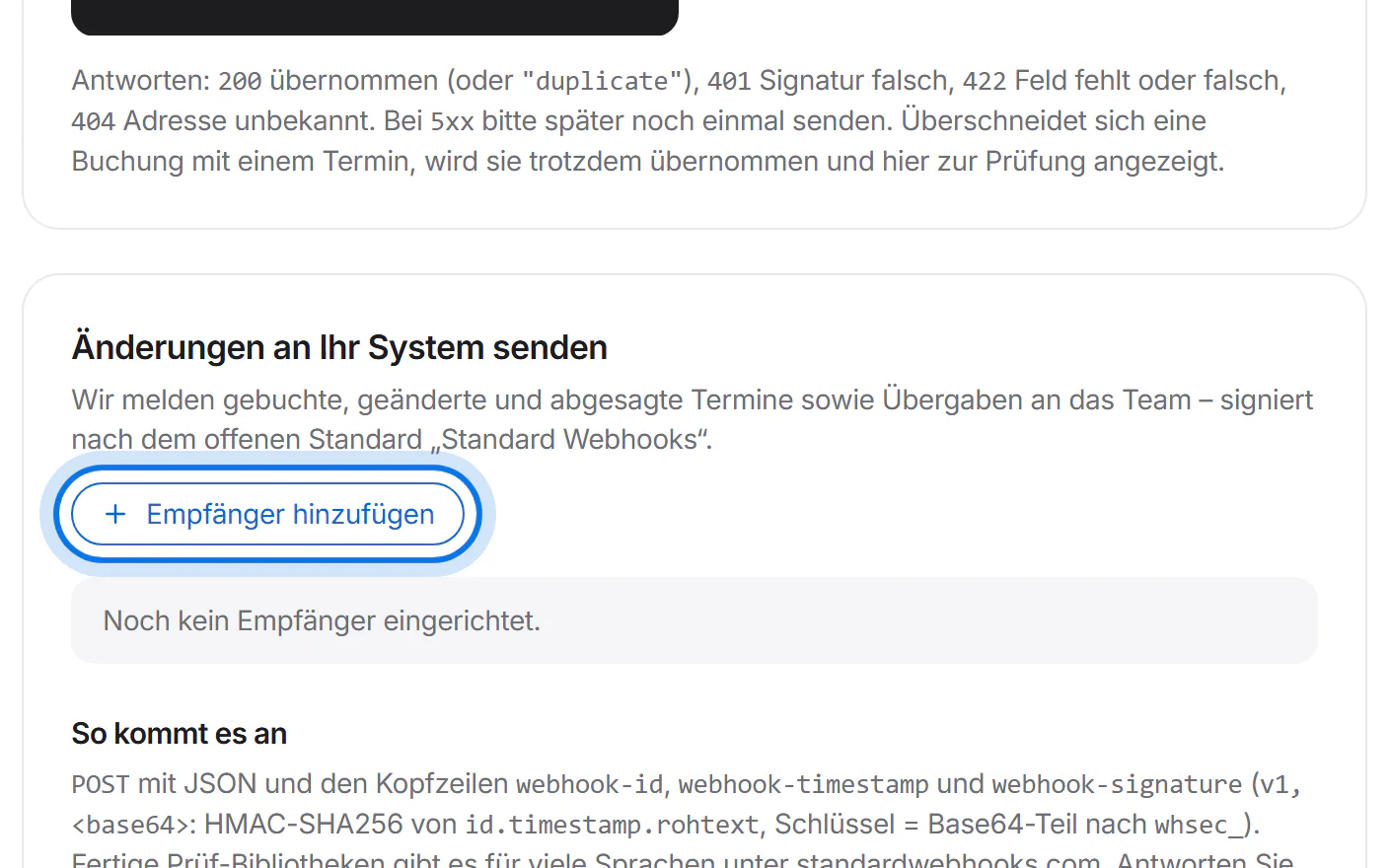
Eigene Software oder ein anderes Buchungssystem? Unter „Für Entwickler“ tragen Sie mit „Empfänger hinzufügen“ eine Adresse ein: Dorthin senden wir gebuchte, geänderte und abgesagte Termine – signiert. Über „Andere Systeme (Webhook)“ kommen Buchungen herein, etwa aus Shore oder Treatwell über Zapier, Make oder n8n.

Noch Fragen?
Schreiben Sie uns – wir antworten persönlich und auf Deutsch.