Mitarbeiter einladen und Urlaub eintragen
Geben Sie Ihrem Team eigene Zugänge. Mitarbeitende sehen ihre Termine und tragen ihren Urlaub selbst ein – Sie behalten den Überblick und entscheiden, wenn Kundentermine betroffen sind.
15 Schritte ca. 5 Min.
Person einladen
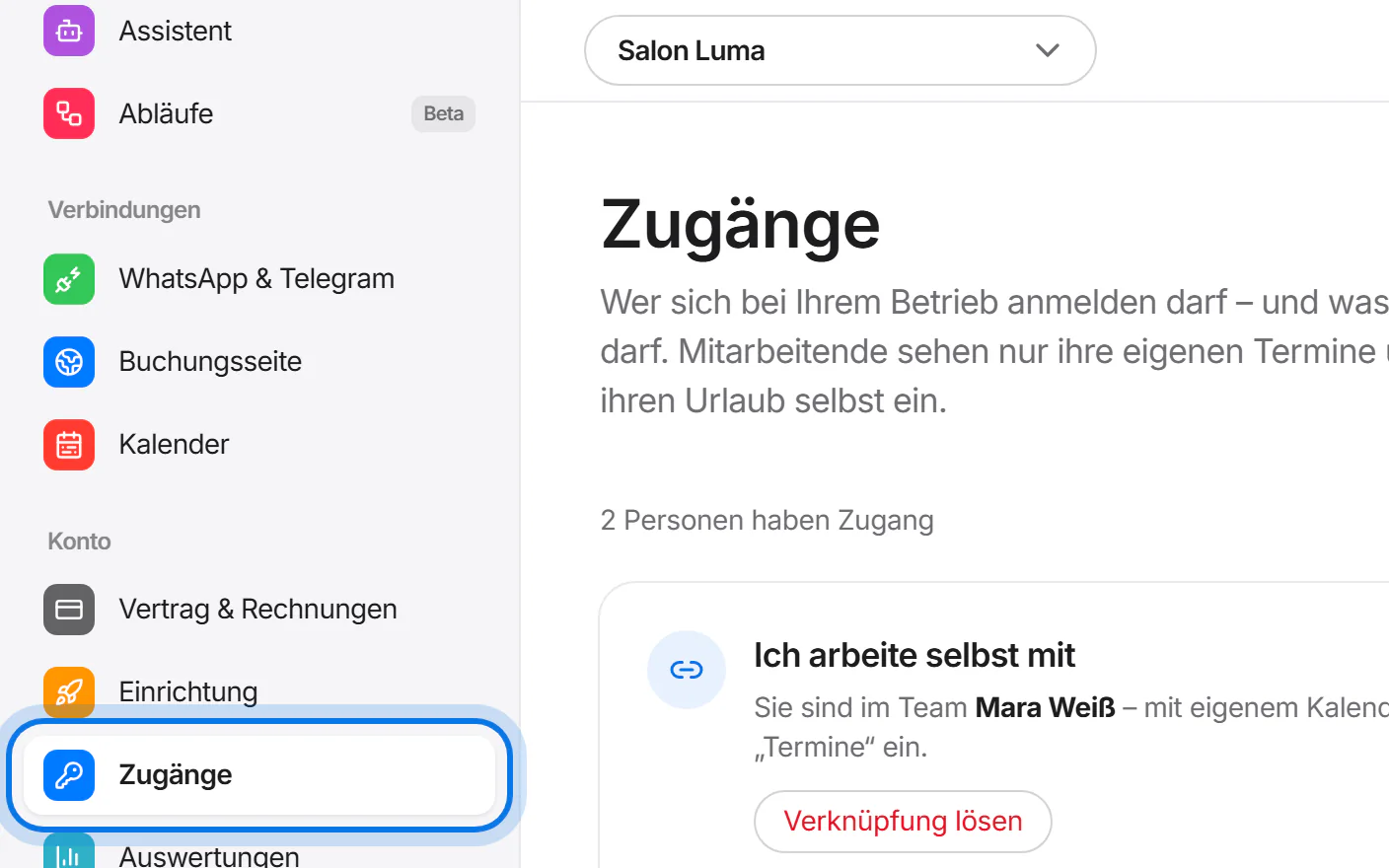
Öffnen Sie im Menü links „Zugänge“.
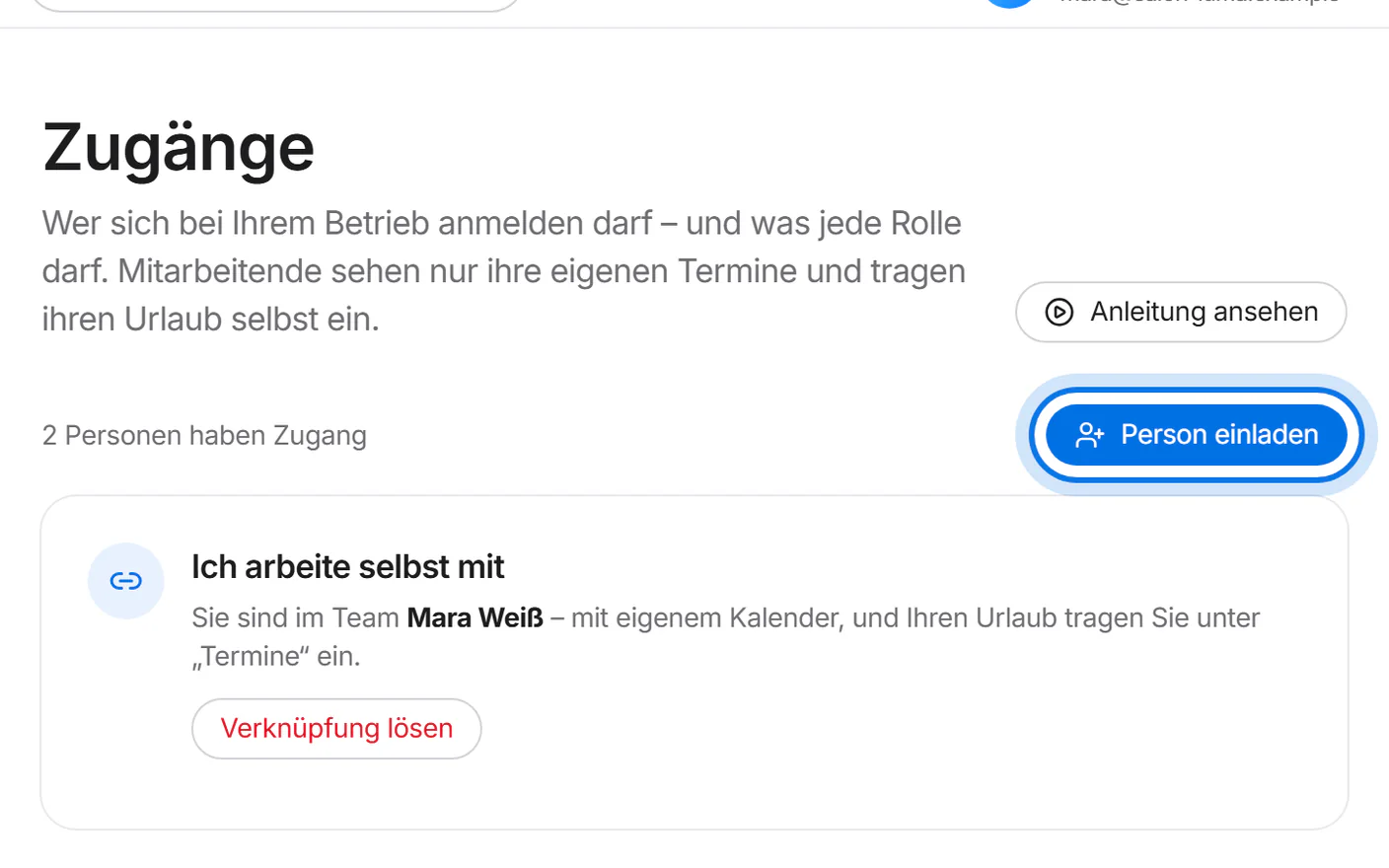
Tippen Sie auf „Person einladen“.
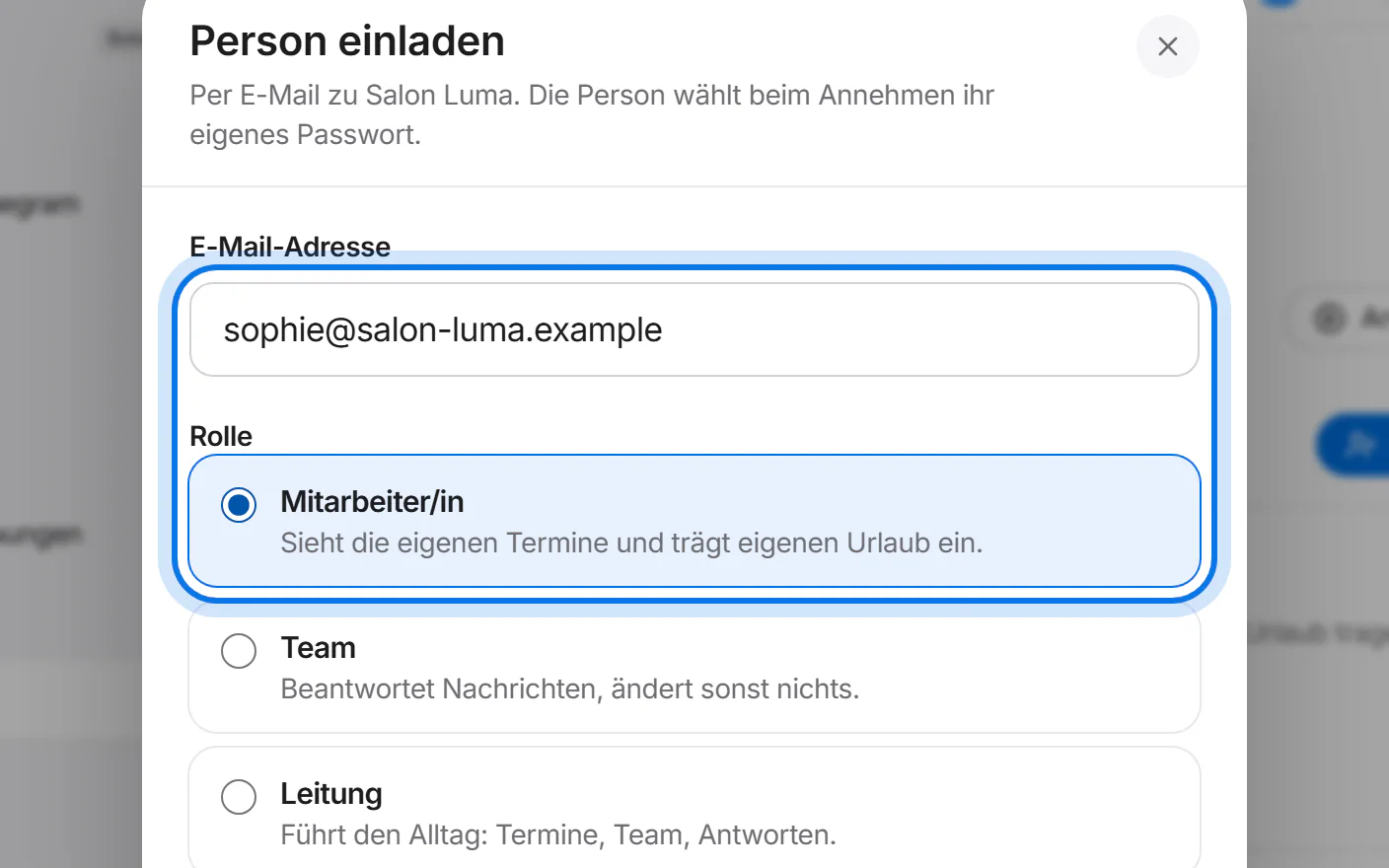
Tragen Sie die E-Mail-Adresse ein und wählen Sie die Rolle – für Ihr Team meist „Mitarbeiter/in“.
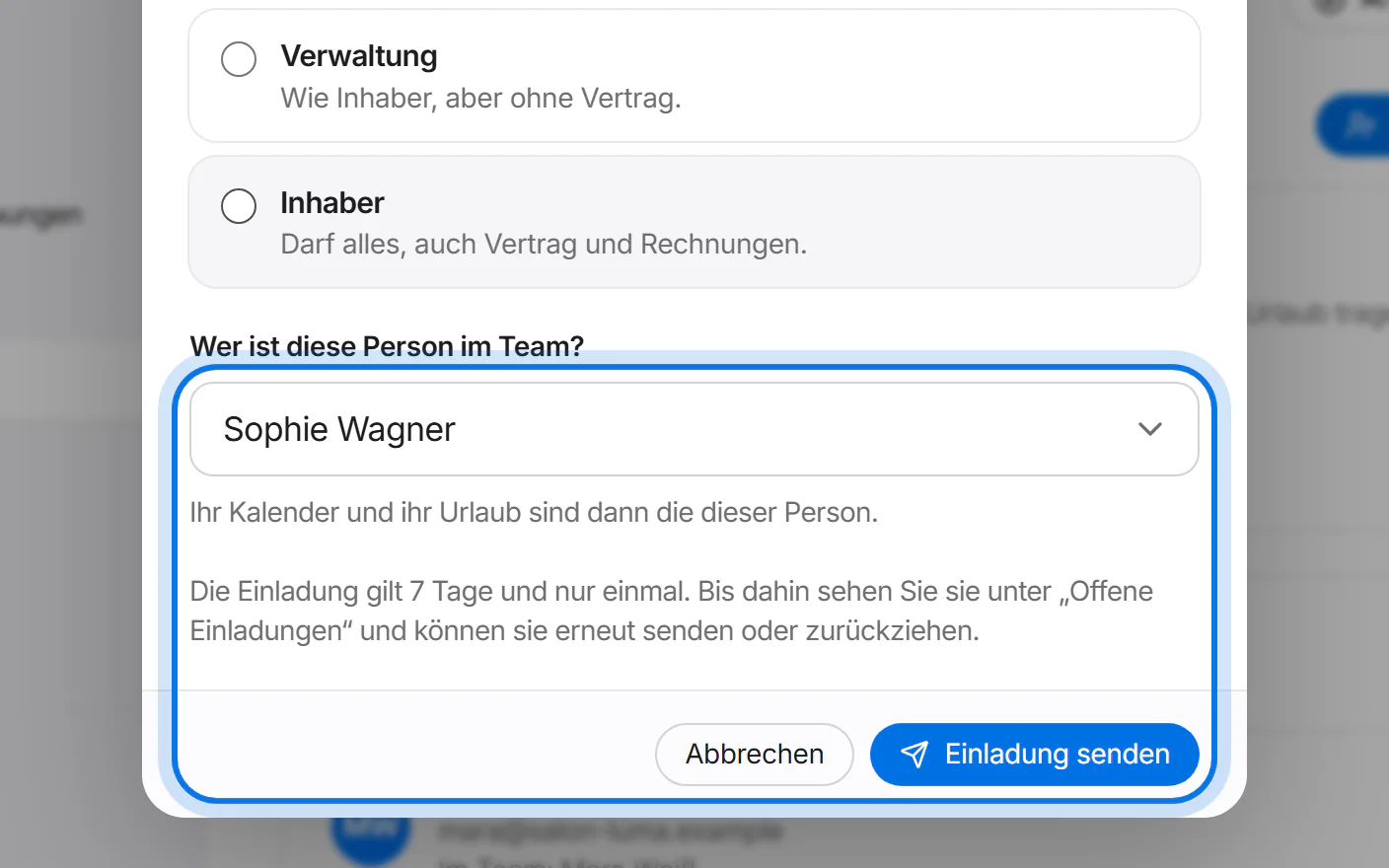
Wählen Sie unter „Wer ist diese Person im Team?“ die Person – ihr Kalender und ihr Urlaub sind dann die dieser Person. Tippen Sie auf „Einladung senden“: Die Person bekommt eine E-Mail mit einem Link, der 7 Tage und nur einmal gilt.
Bis die Einladung angenommen ist, steht sie unter „Offene Einladungen“. Dort können Sie sie erneut senden oder zurückziehen.
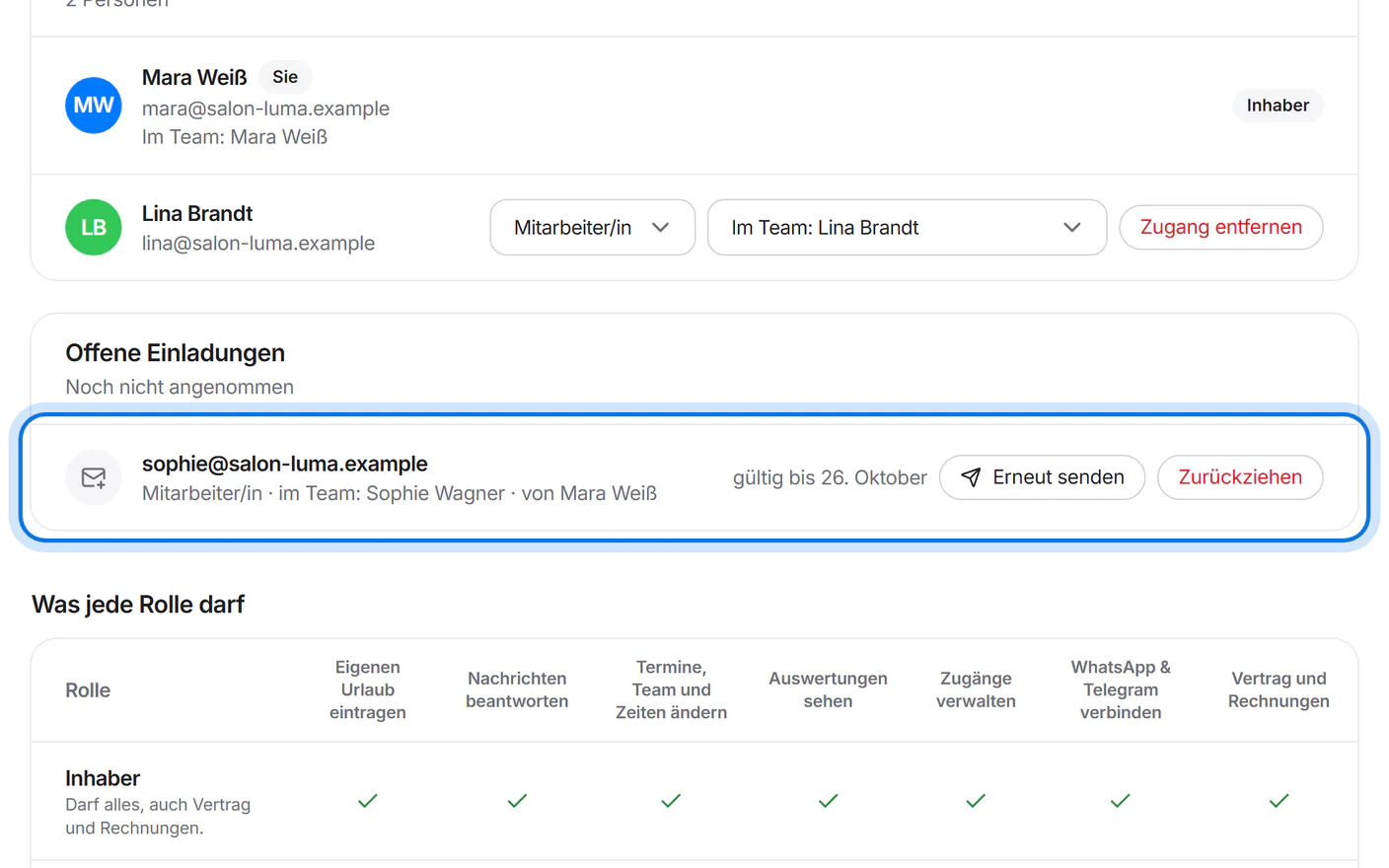
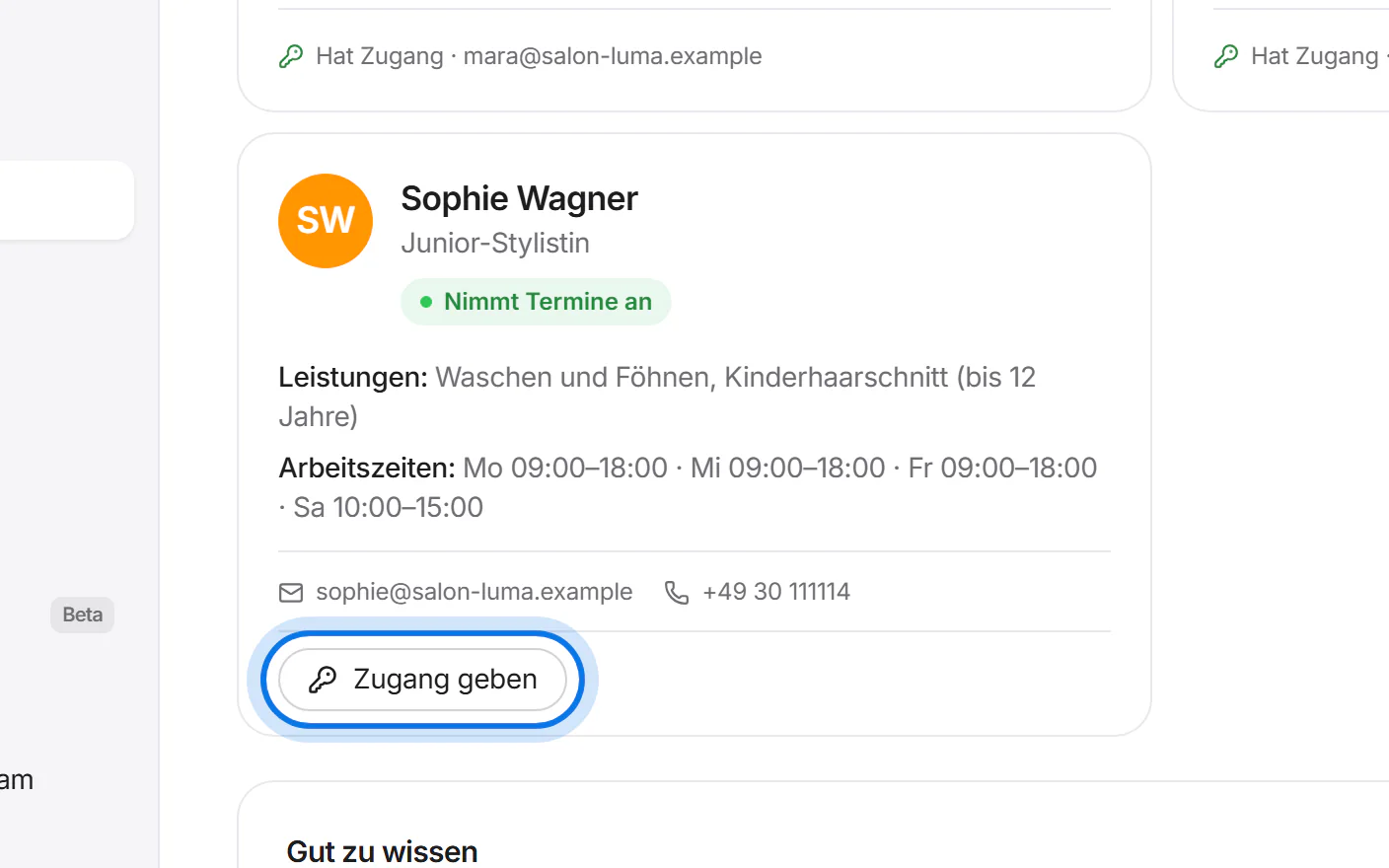
Oder unter „Team“: Tippen Sie bei der Person auf „Zugang geben“ – E-Mail-Adresse und Person sind dann schon eingetragen.
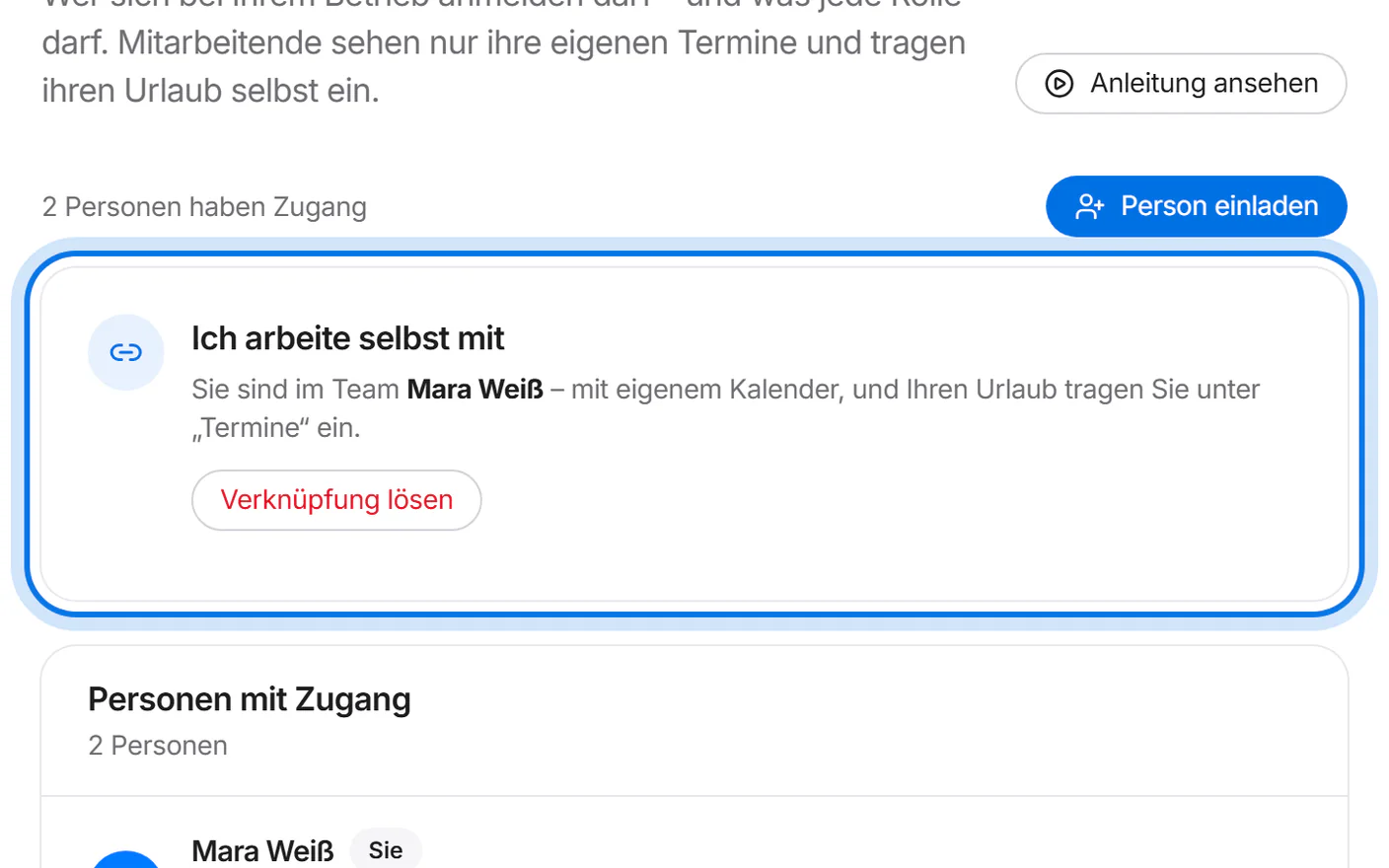
Arbeiten Sie selbst mit Kunden? Verknüpfen Sie unter „Ich arbeite selbst mit“ Ihren Zugang mit Ihrer Person im Team – dann tragen auch Sie Ihren Urlaub ein wie alle anderen.


Einladung annehmen
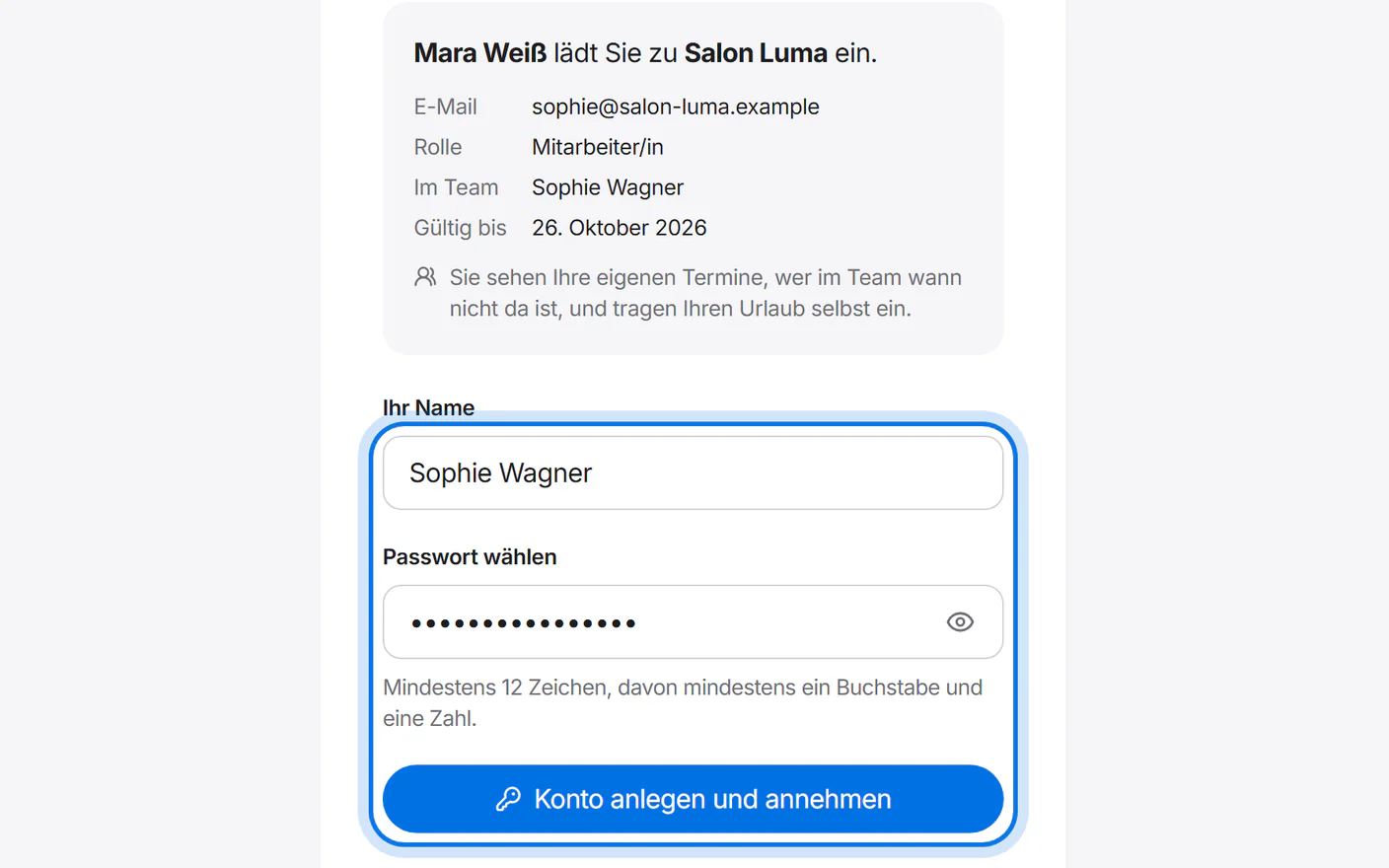
Ihre Mitarbeiterin tippt in der E-Mail auf „Einladung annehmen“. Ist sie neu bei uns, trägt sie ihren Namen ein, wählt ein Passwort mit mindestens 12 Zeichen und tippt auf „Konto anlegen und annehmen“.

Was Mitarbeitende sehen
Mitarbeitende sehen „Mein Kalender“ und „Mein Profil“: ihre eigenen Termine und wer im Team wann nicht da ist. Nachrichten, Einstellungen und Ihren Vertrag sehen sie nicht.
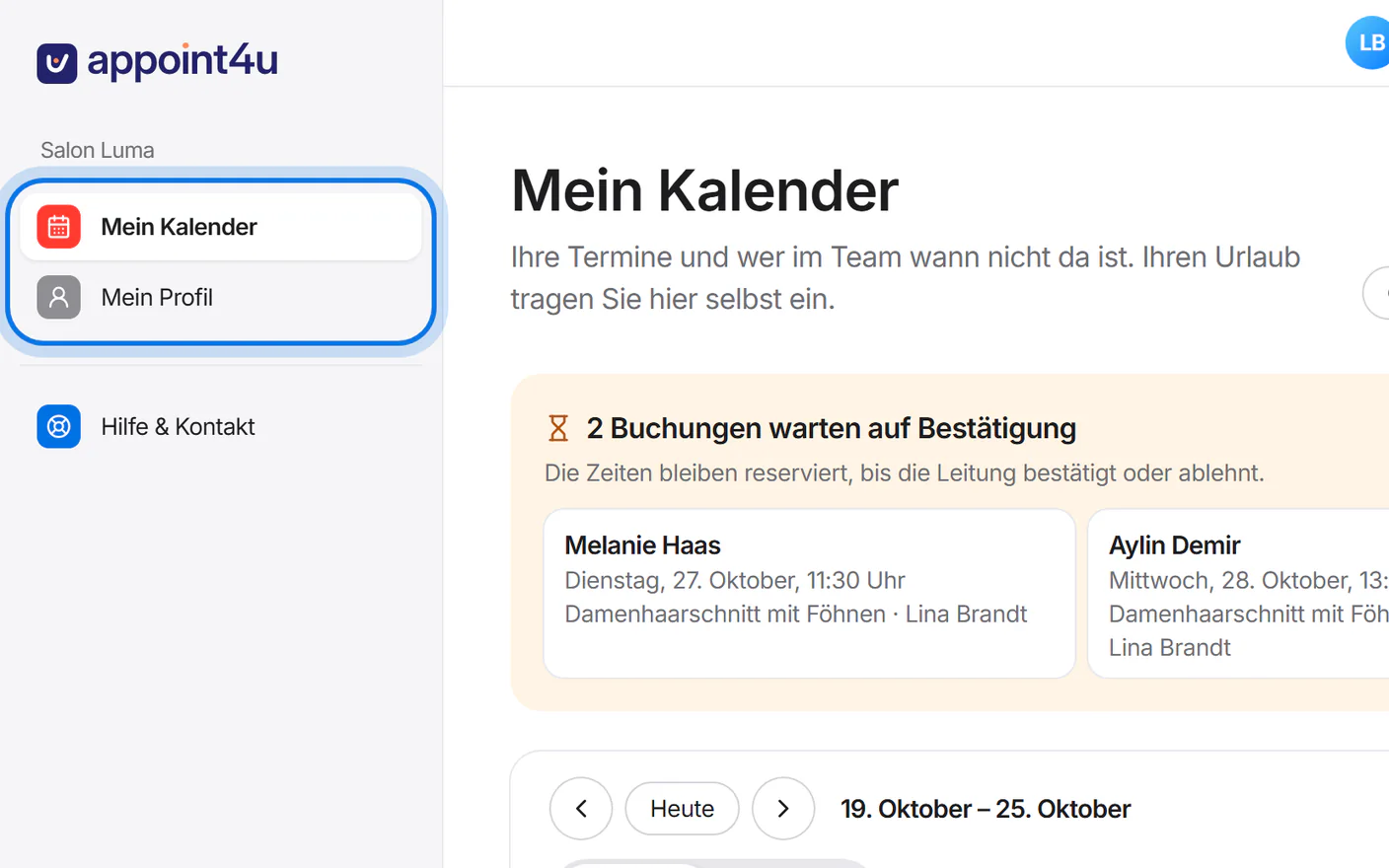

Urlaub eintragen
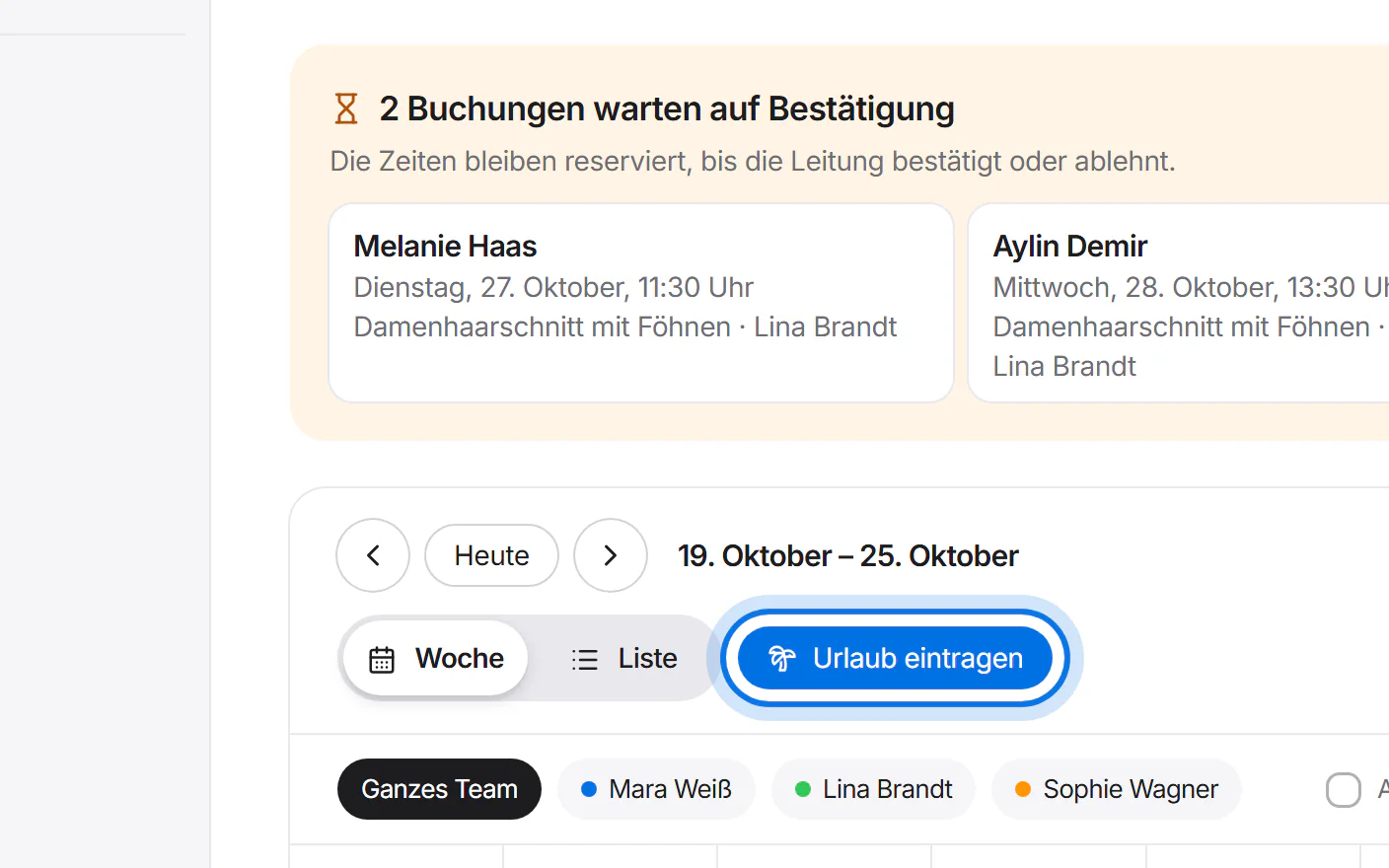
Unter „Mein Kalender“ tippt sie auf „Urlaub eintragen“.
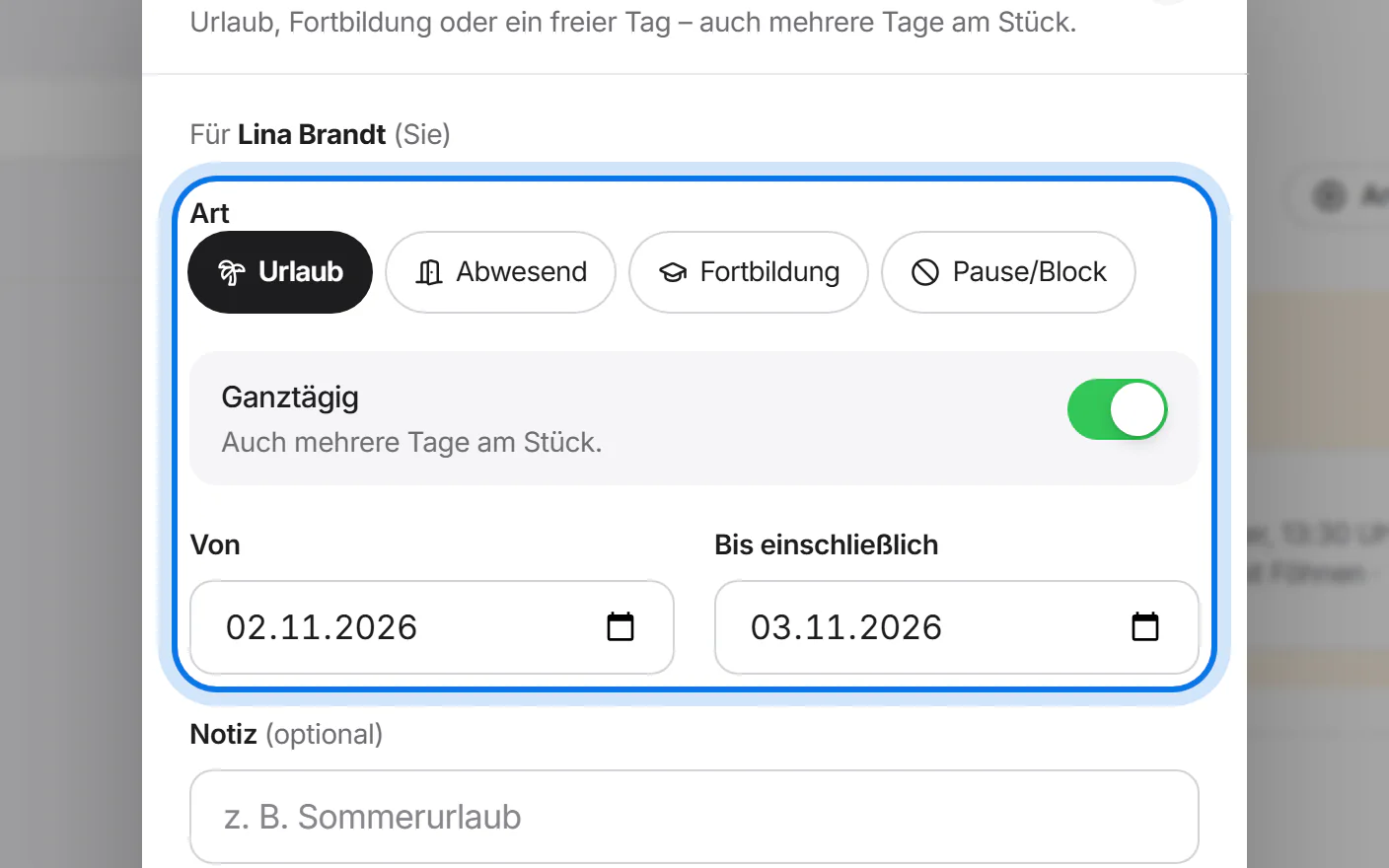
Sie wählt die Art – Urlaub, Abwesend, Fortbildung oder Pause/Block –, ob ganztägig oder stundenweise, und dann die Tage oder die Uhrzeit.
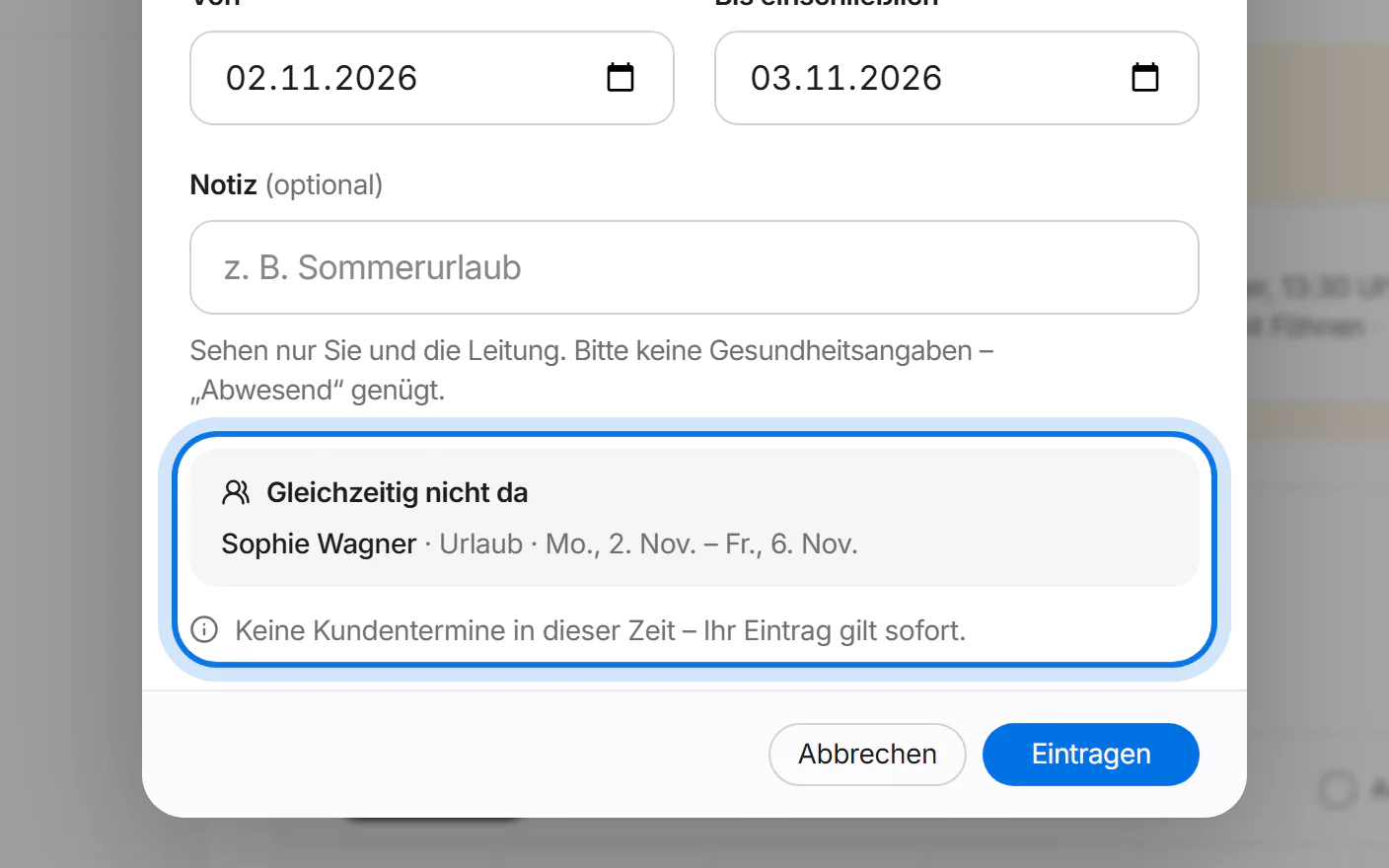
Darunter steht, wer gleichzeitig nicht da ist. Liegen keine Kundentermine in der Zeit, gilt der Eintrag sofort: Assistent und Buchungsseite bieten die Zeit dann nicht mehr an.
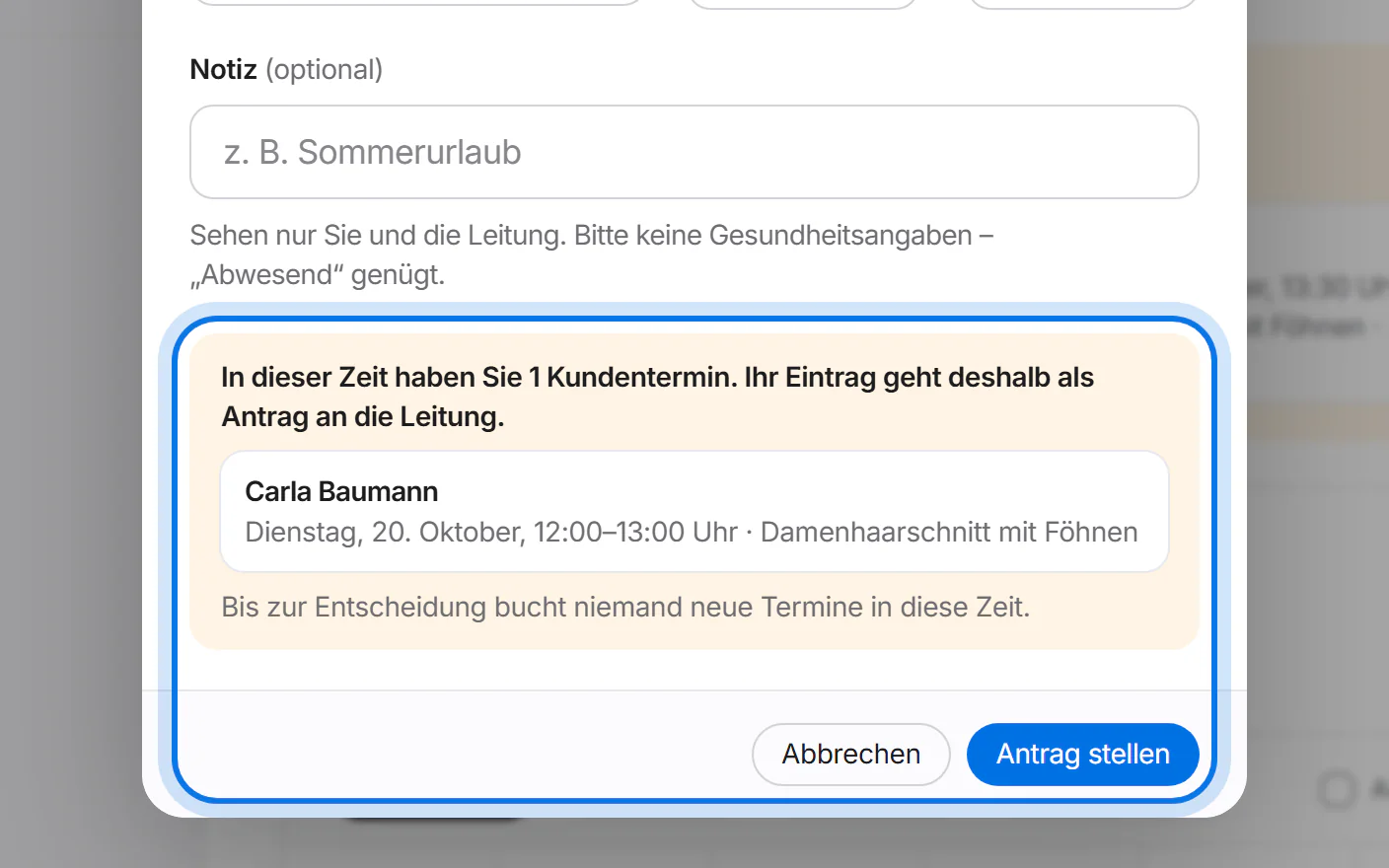
Liegen Kundentermine darin, wird der Eintrag zum Antrag: Sie tippt auf „Antrag stellen“. Bis zur Entscheidung bucht niemand neue Termine in diese Zeit.


Anträge entscheiden
Sie bekommen dazu eine E-Mail und sehen den Antrag unter „Termine“ oben im Kalender.
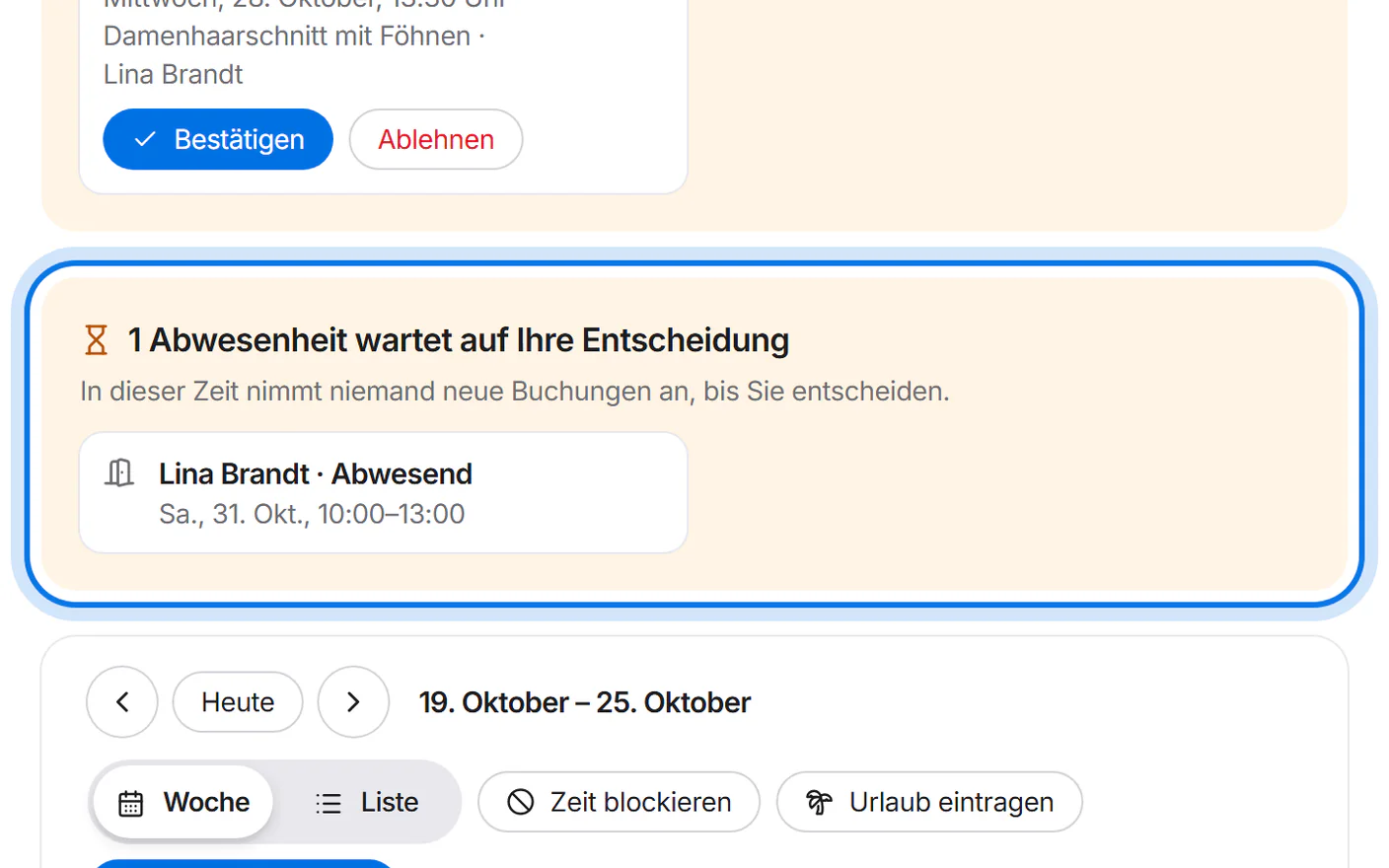
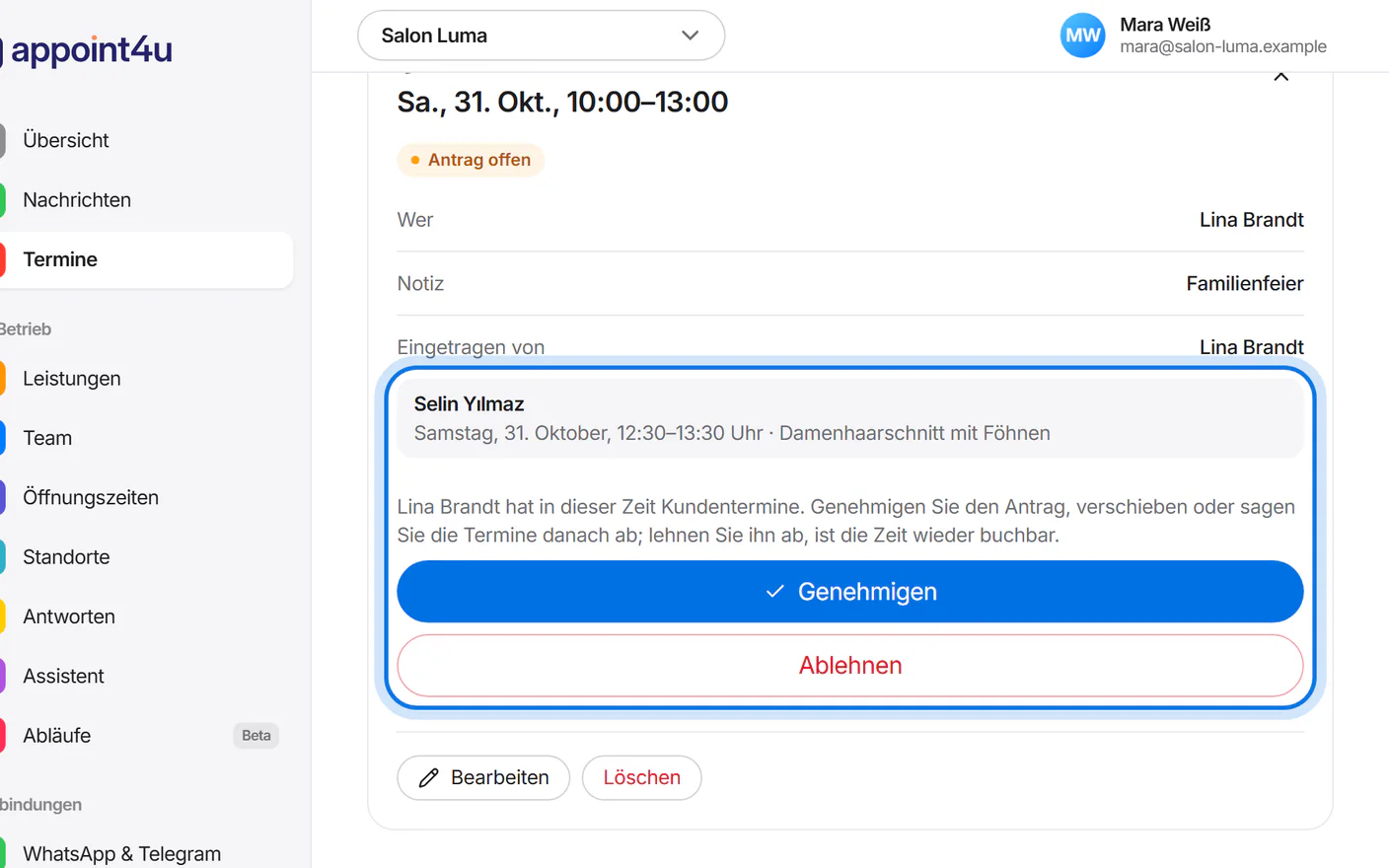
Tippen Sie den Antrag an: Sie sehen die betroffenen Kundentermine. Tippen Sie auf „Genehmigen“ oder „Ablehnen“. Nach dem Genehmigen verschieben Sie die Termine oder sagen sie ab – Ihr Kunde wird informiert.


Noch Fragen?
Schreiben Sie uns – wir antworten persönlich und auf Deutsch.