Buchungsseite gestalten und Link teilen
Ihre eigene Seite, auf der Kunden rund um die Uhr Termine buchen. So passen Sie sie an, teilen den Link – und so bucht Ihr Kunde.
14 Schritte ca. 5 Min.
Seite gestalten
Öffnen Sie im Menü links „Buchungsseite“.
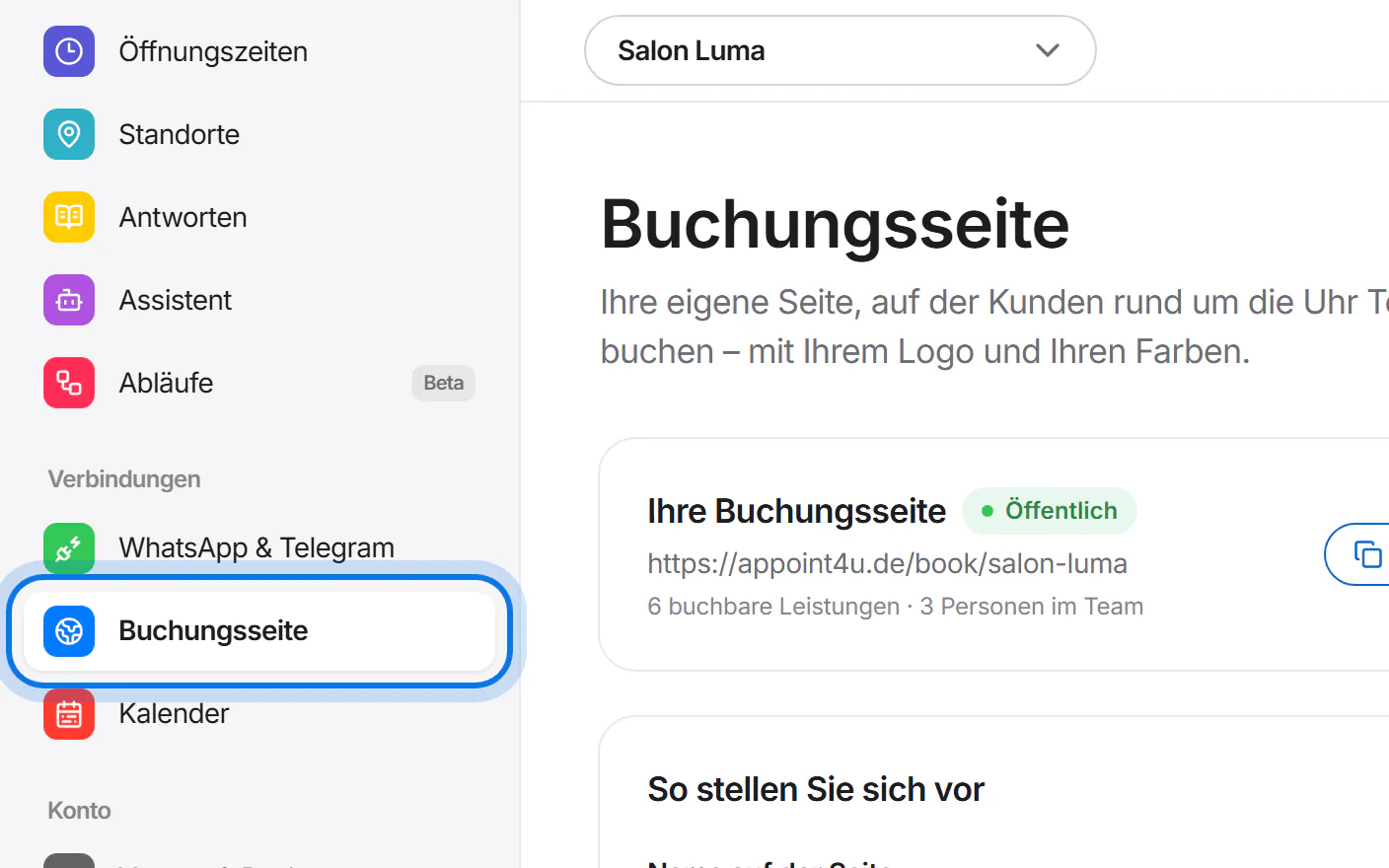
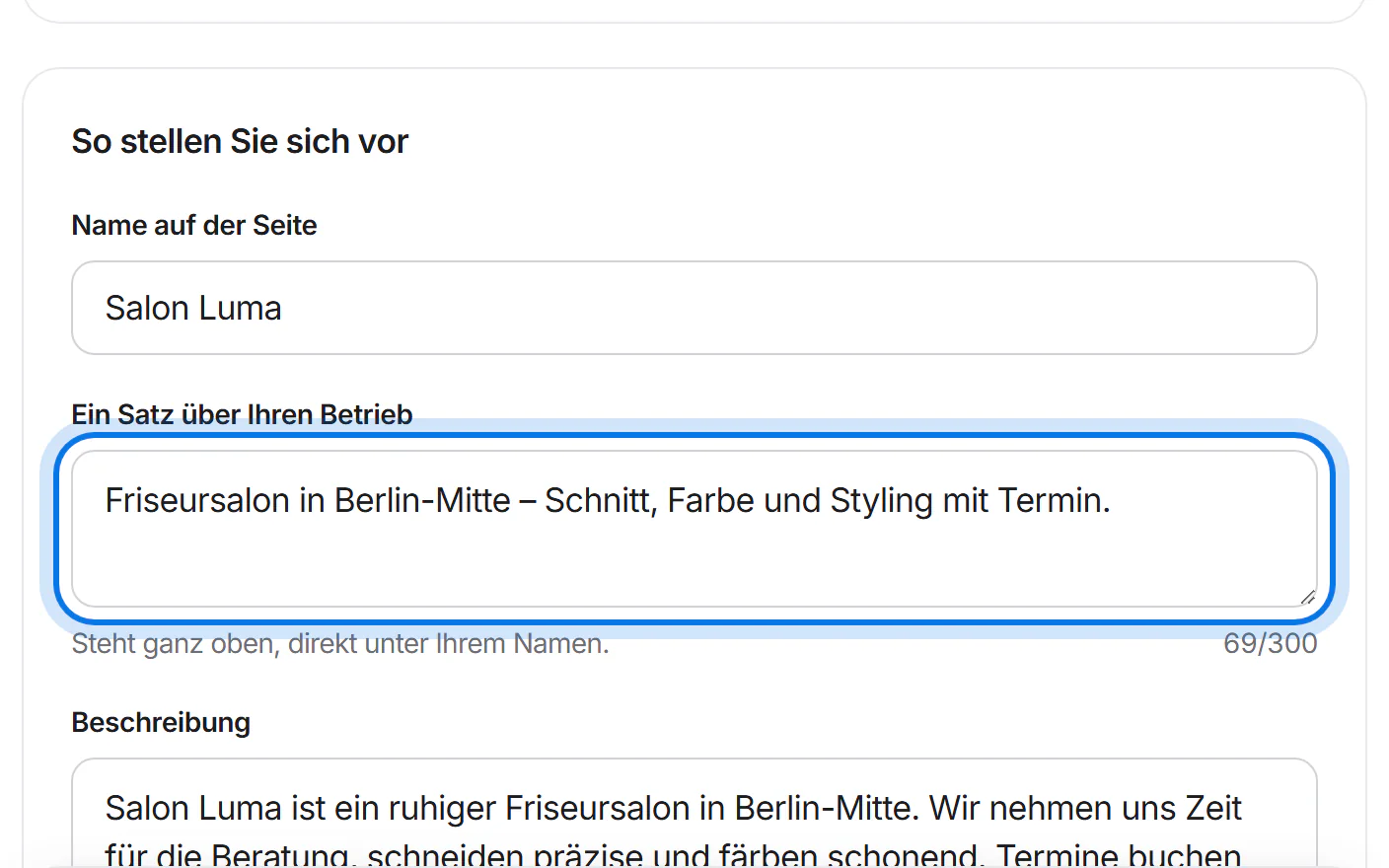
Passen Sie die Texte an – zum Beispiel den Satz über Ihren Betrieb.
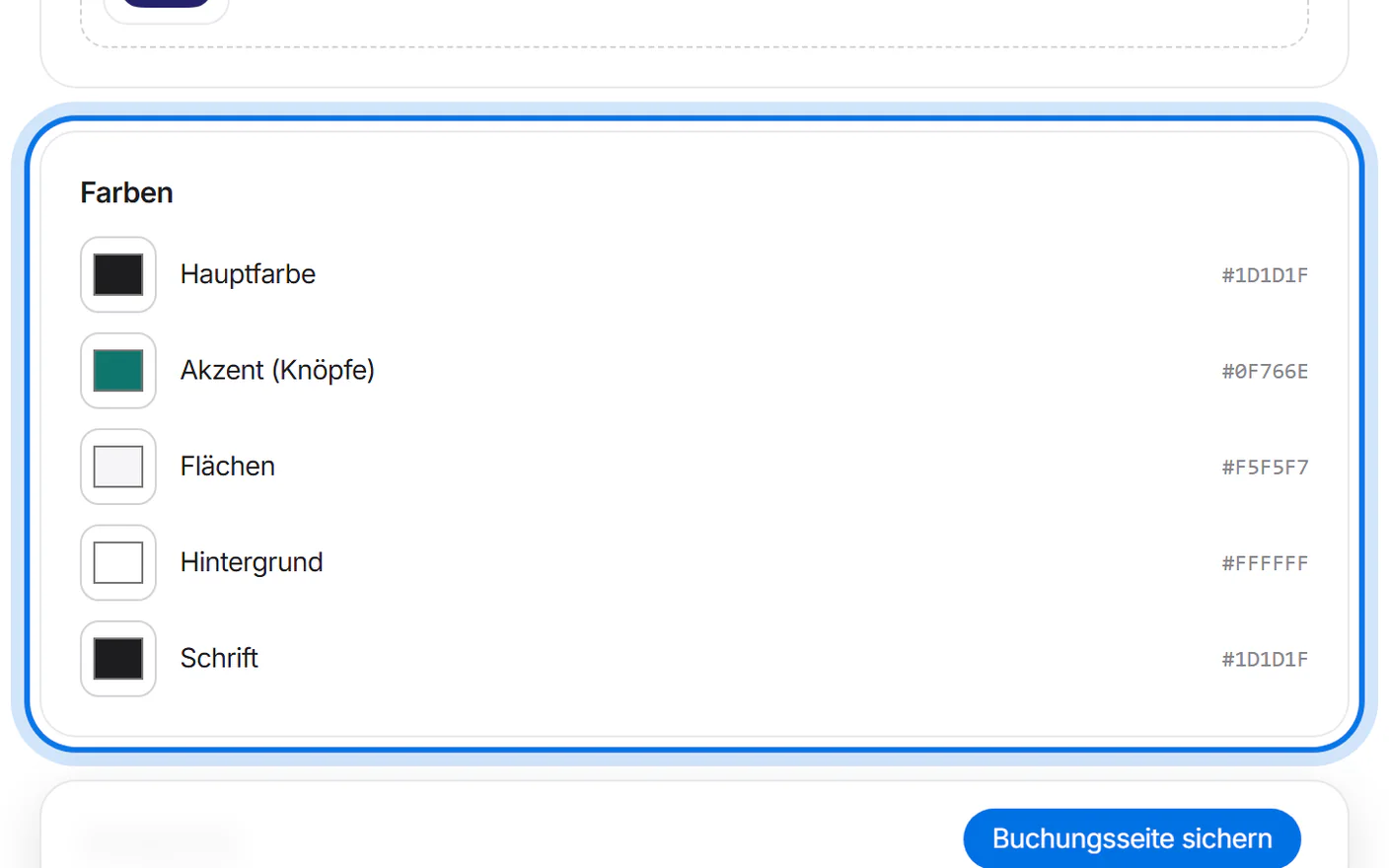
Wählen Sie Ihre Farben, zum Beispiel die Farbe der Knöpfe.
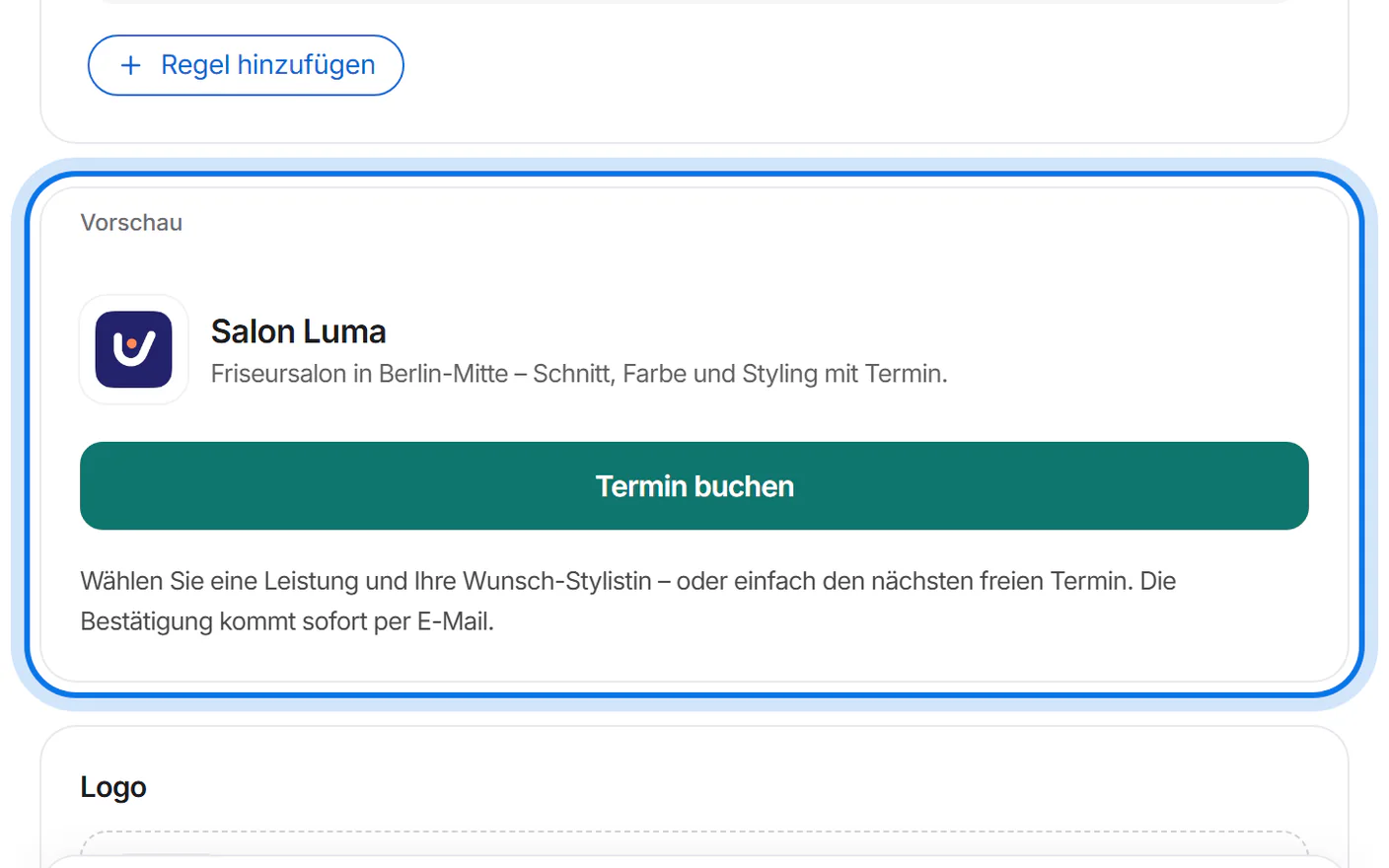
Die Vorschau zeigt sofort, wie Ihre Seite aussieht.
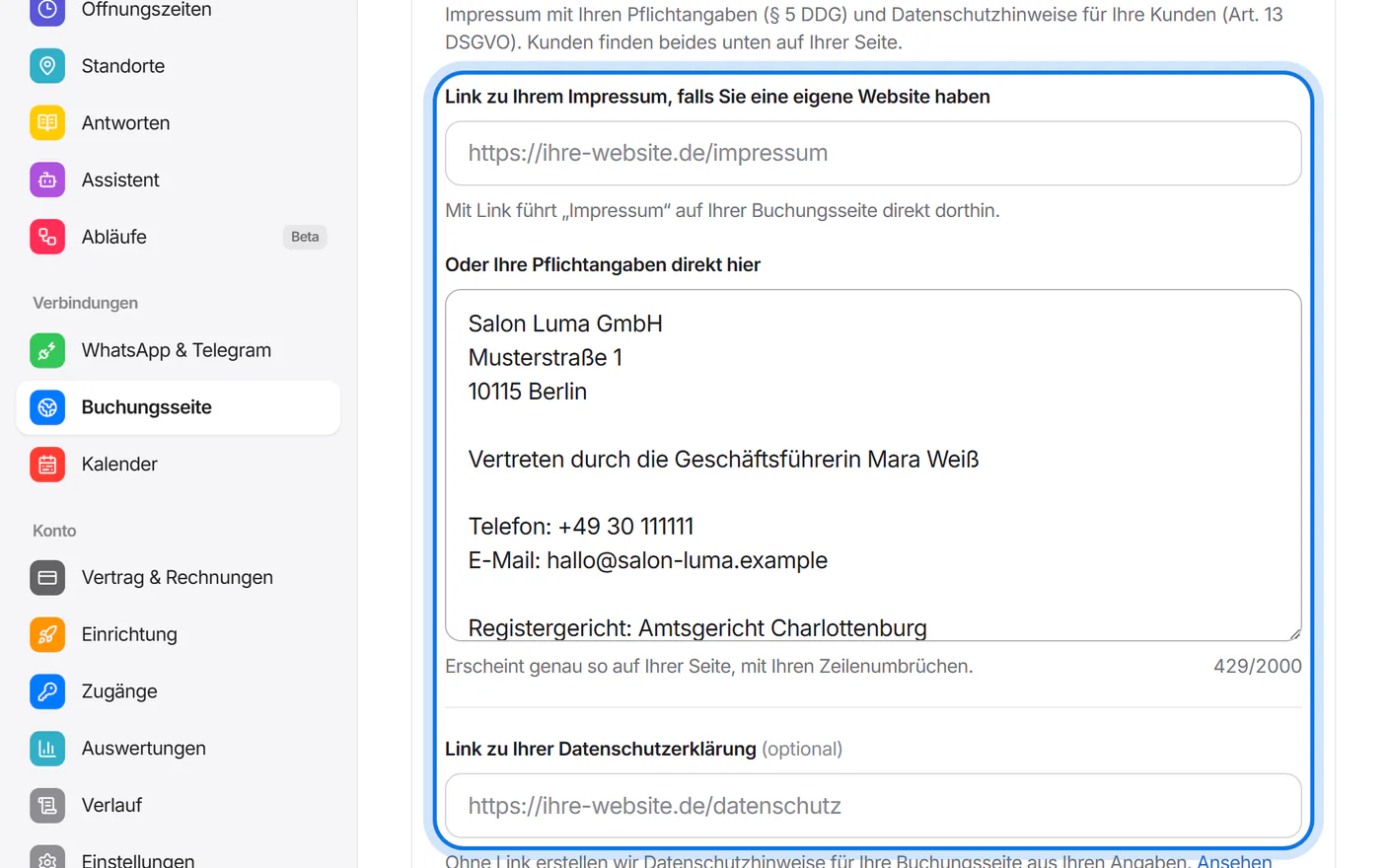
Tragen Sie unter „Impressum und Datenschutz“ einen Link zu Ihrem Impressum oder Ihre Pflichtangaben ein – ohne Impressum darf die Seite in Deutschland nicht öffentlich sein. Ohne eigenen Datenschutz-Link erstellen wir Datenschutzhinweise aus Ihren Angaben.
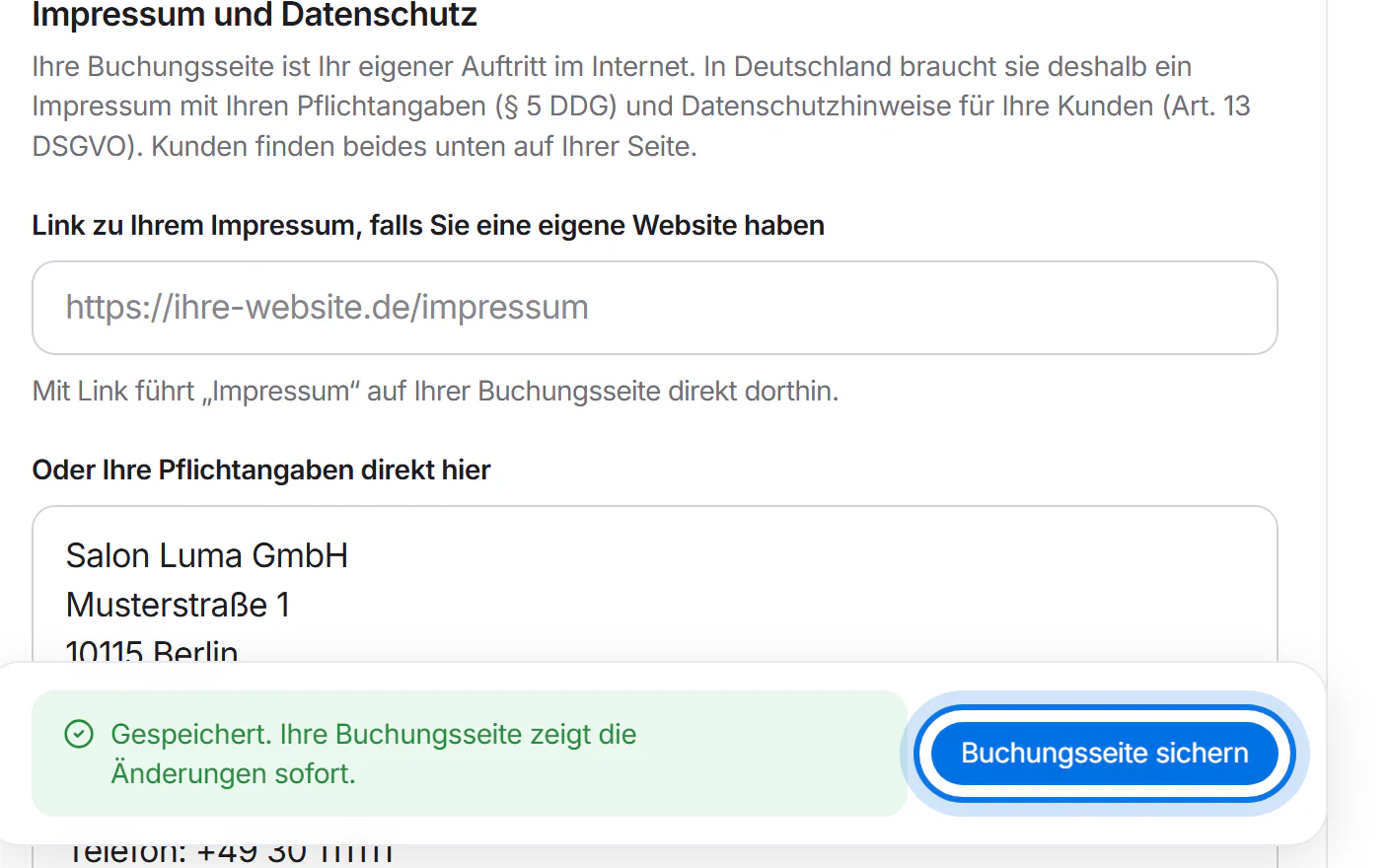
Tippen Sie auf „Buchungsseite sichern“.
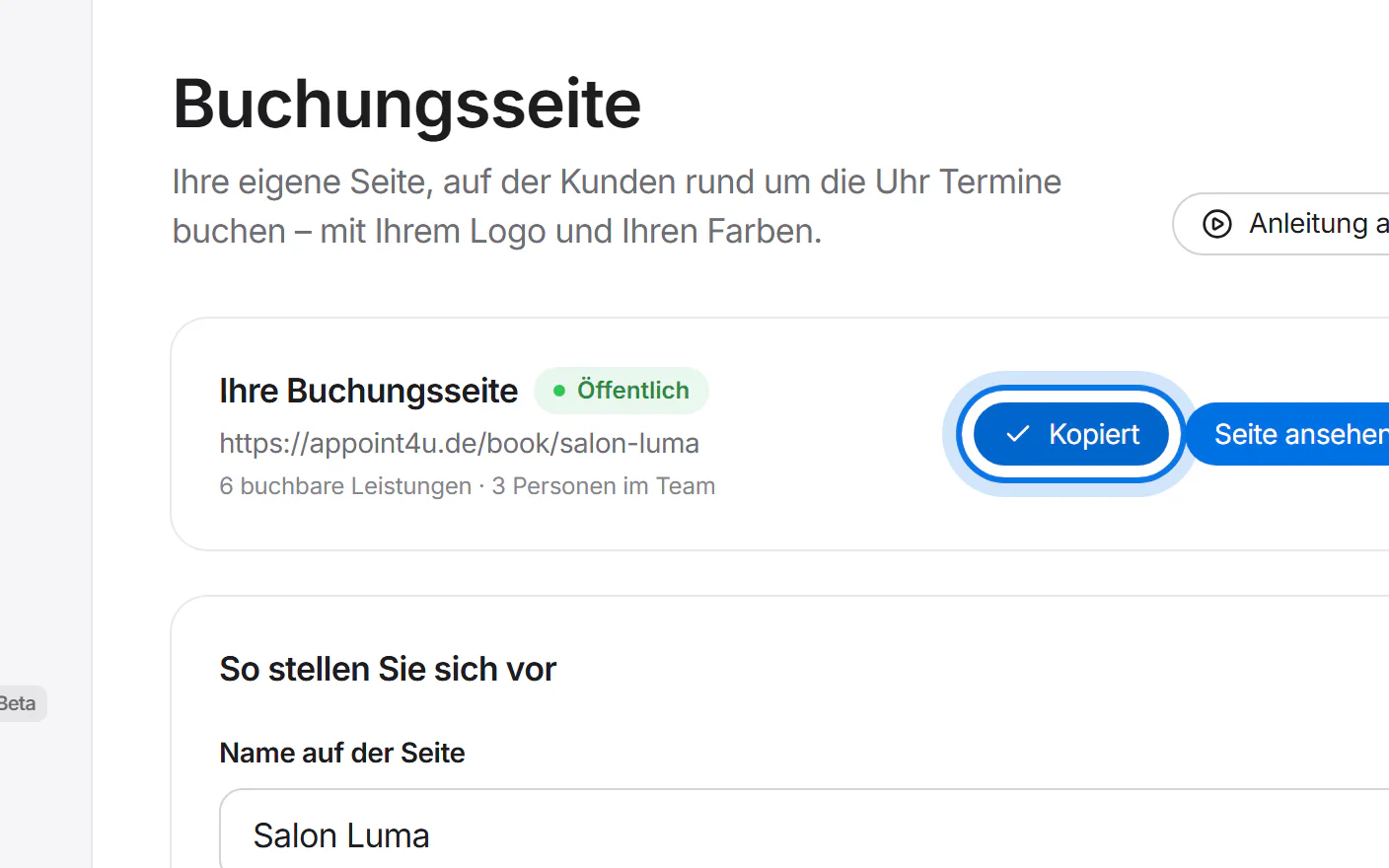
Tippen Sie oben auf „Link kopieren“ und teilen Sie den Link – zum Beispiel im WhatsApp-Status, bei Instagram oder auf Ihrer Website.


So bucht Ihr Kunde
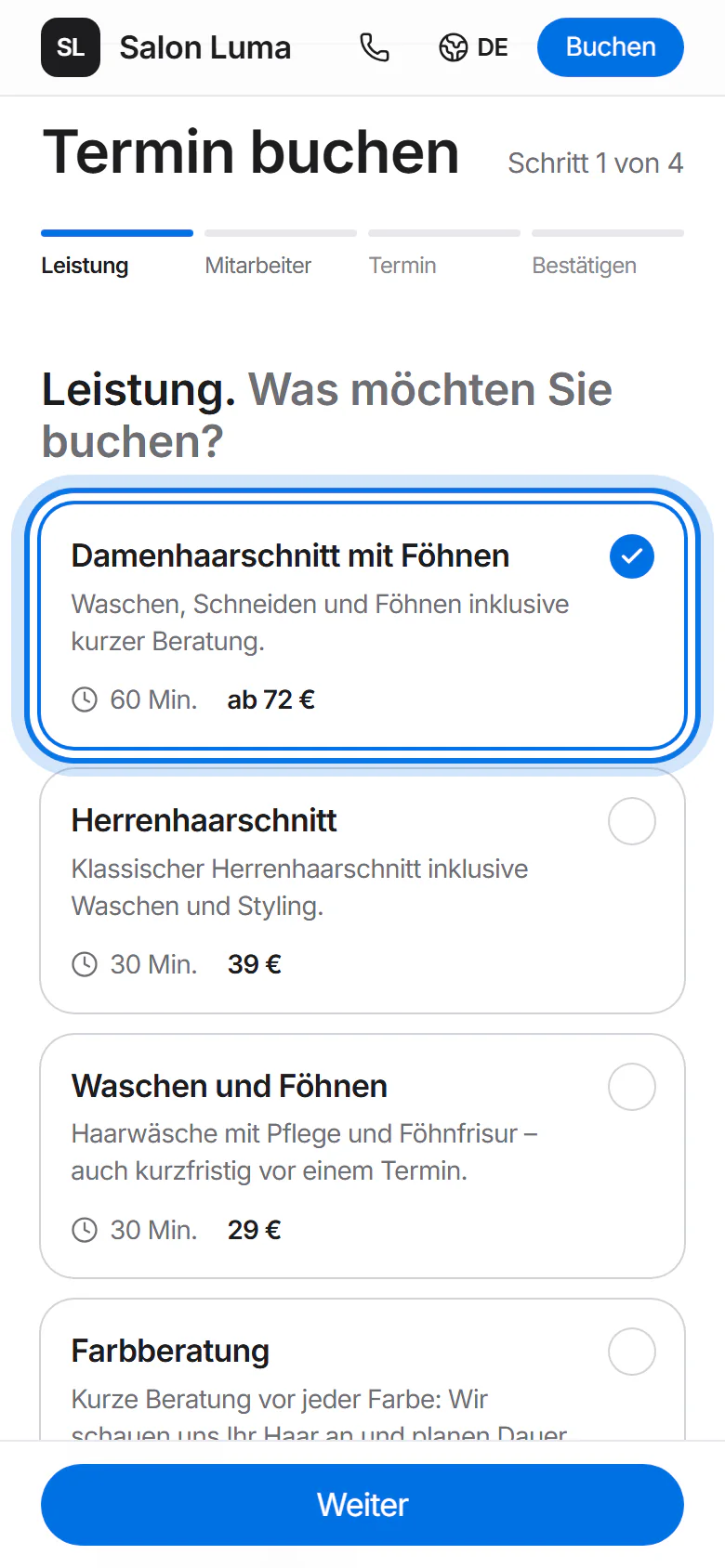
Ihr Kunde öffnet den Link und wählt eine Leistung.
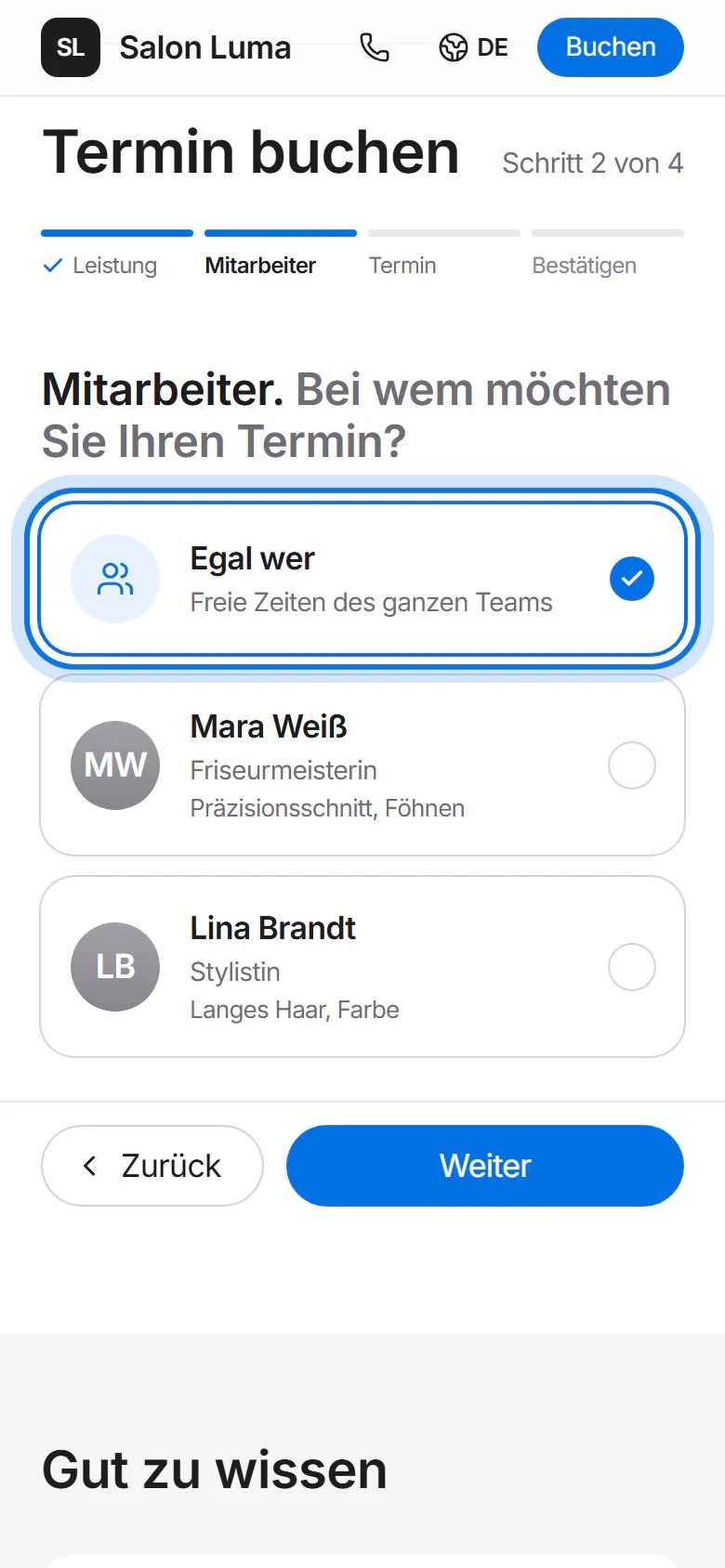
Dann wählt er, bei wem er buchen möchte – oder „Egal wer“.
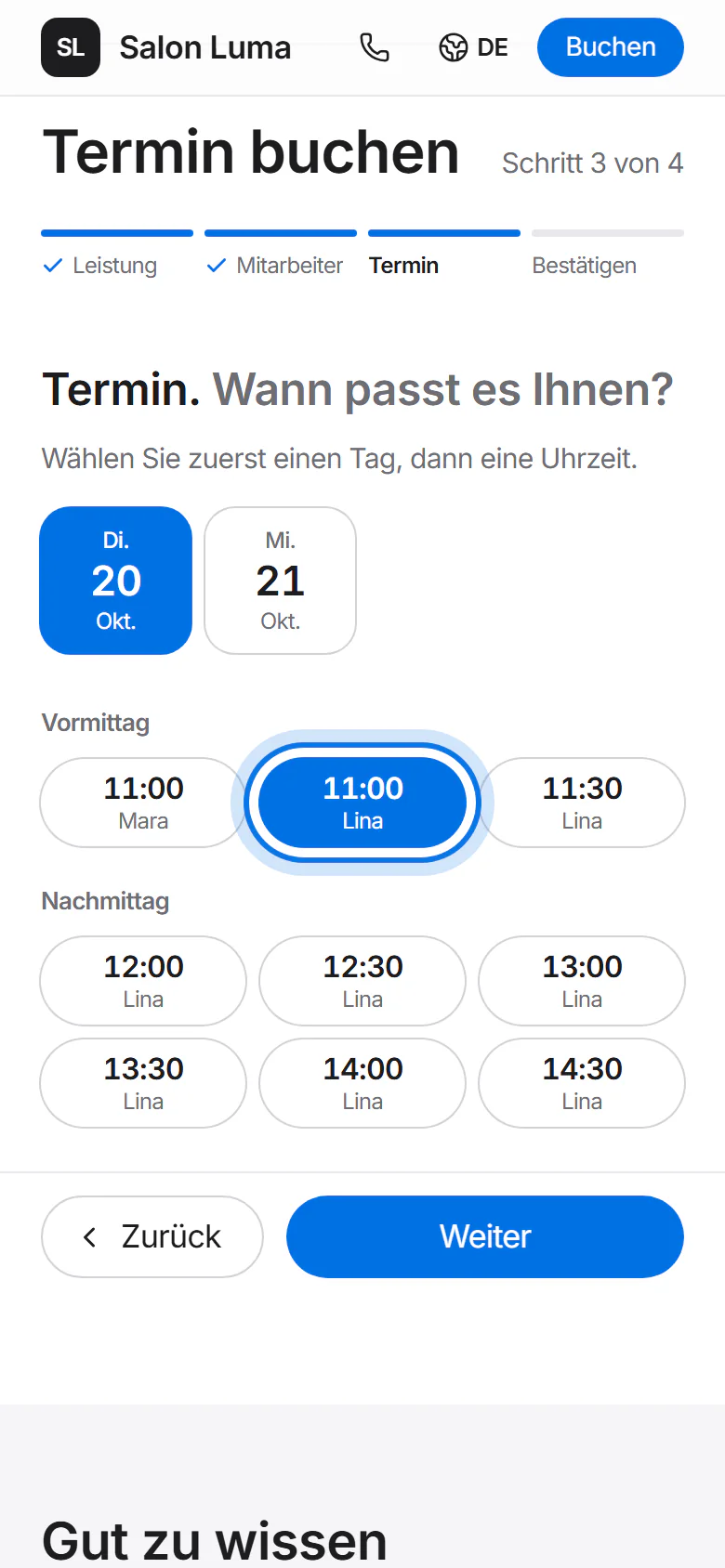
Er wählt einen Tag und eine freie Uhrzeit.
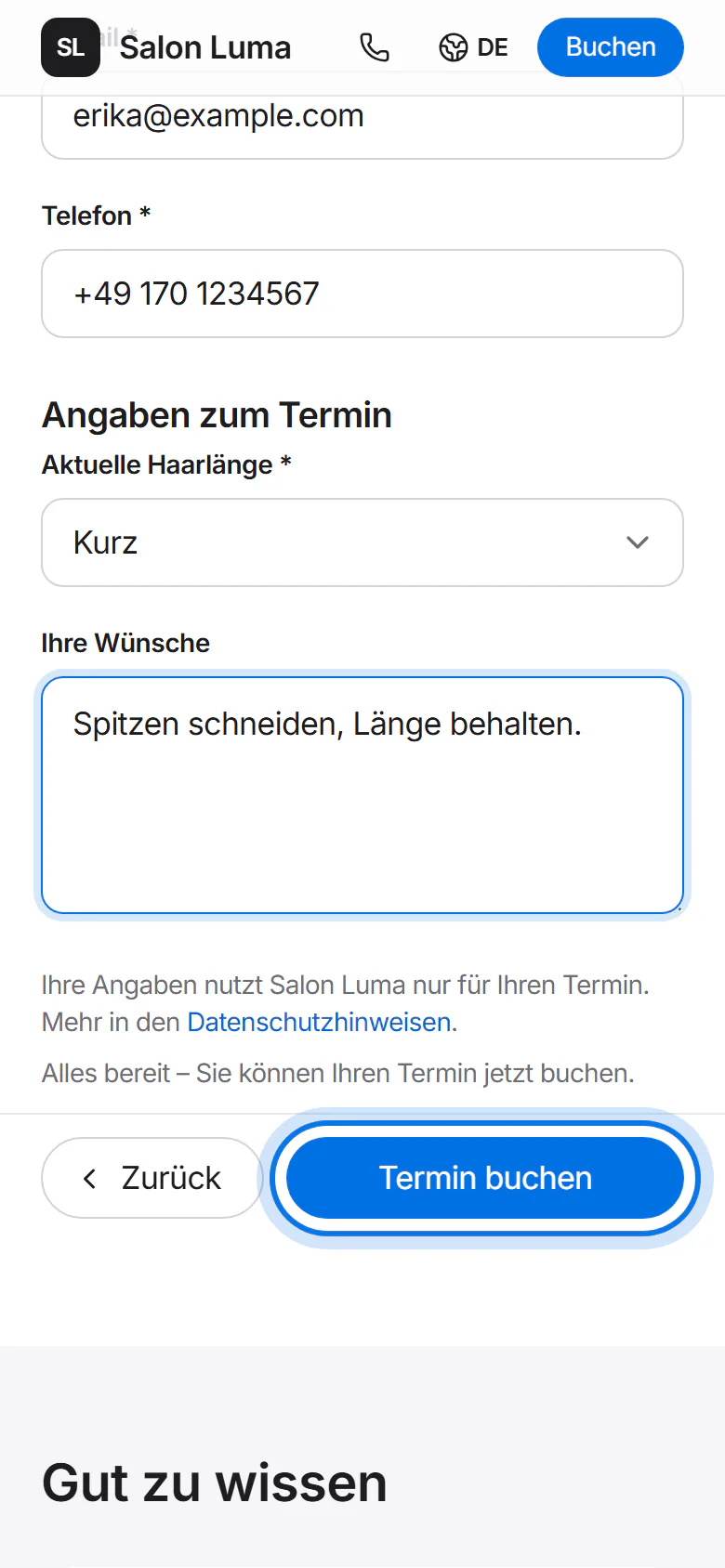
Zum Schluss gibt er Name, E-Mail und Telefonnummer ein und tippt auf „Termin buchen“. Die Bestätigung kommt per E-Mail.
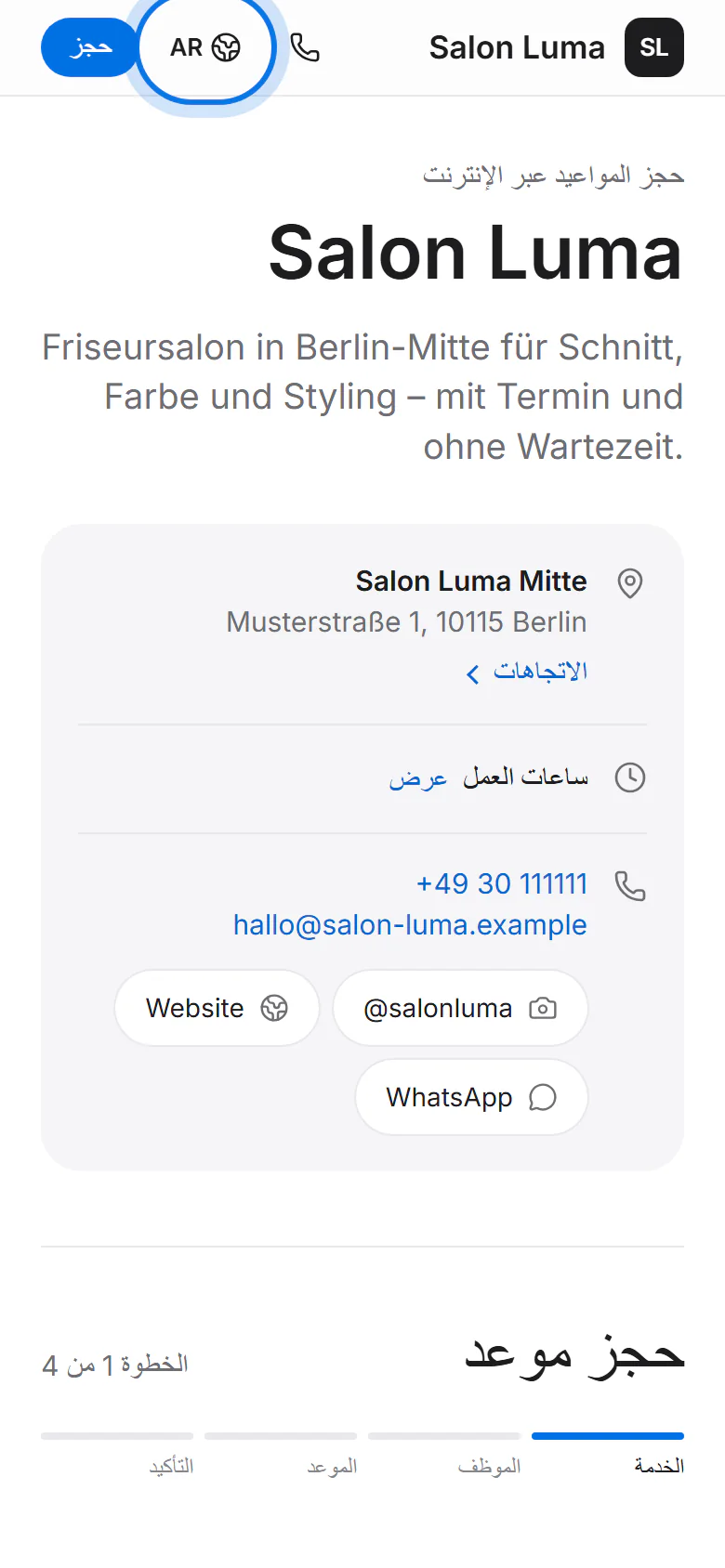
Die Seite gibt es in sieben Sprachen: Deutsch, Englisch, Türkisch, Arabisch, Russisch, Ukrainisch und Polnisch. Ihr Kunde wählt seine Sprache in der Leiste oben; Arabisch steht von rechts nach links.
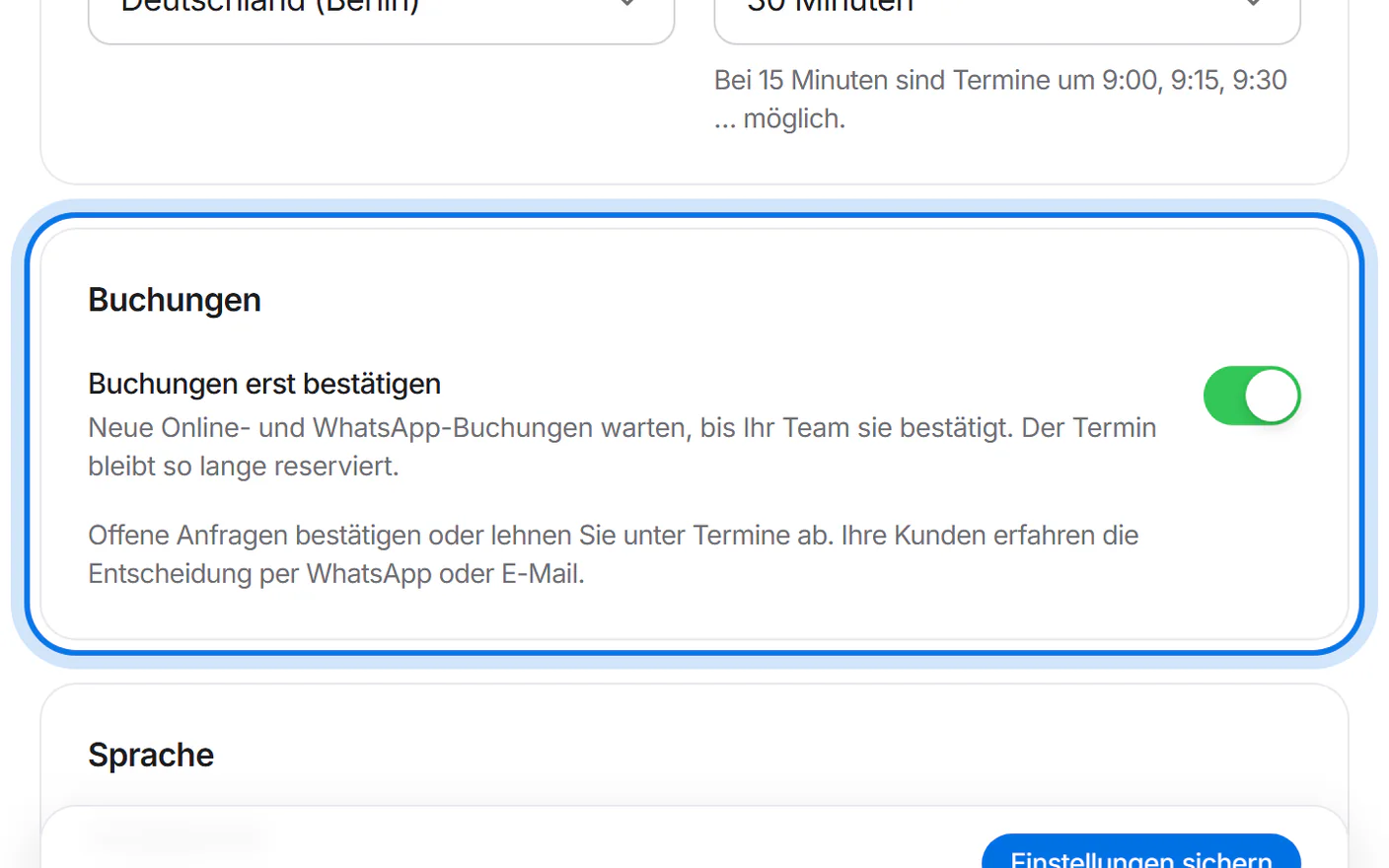
Buchungen erst bestätigen
Möchten Sie jede Buchung selbst bestätigen? Schalten Sie unter „Einstellungen“ im Bereich „Buchungen“ „Buchungen erst bestätigen“ ein und tippen Sie auf „Einstellungen sichern“.
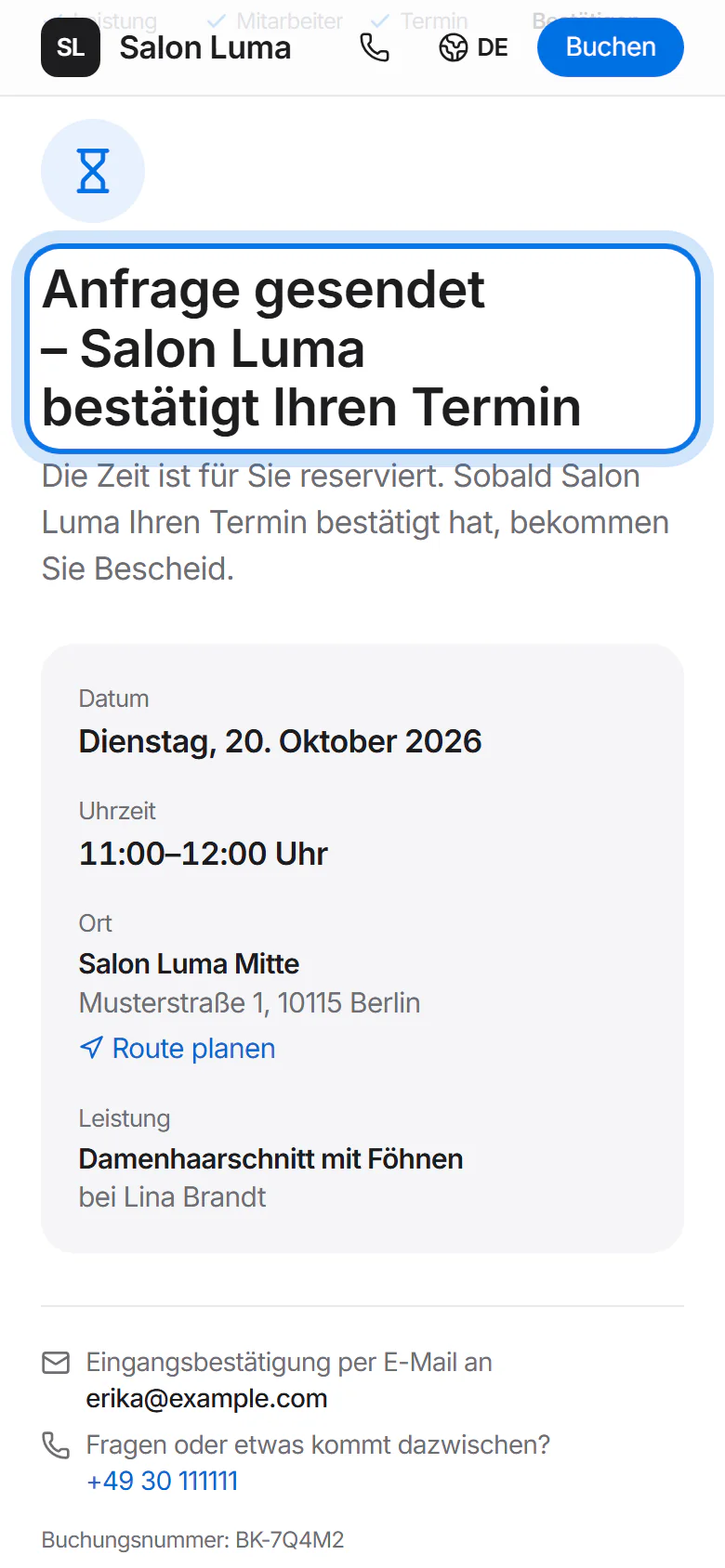
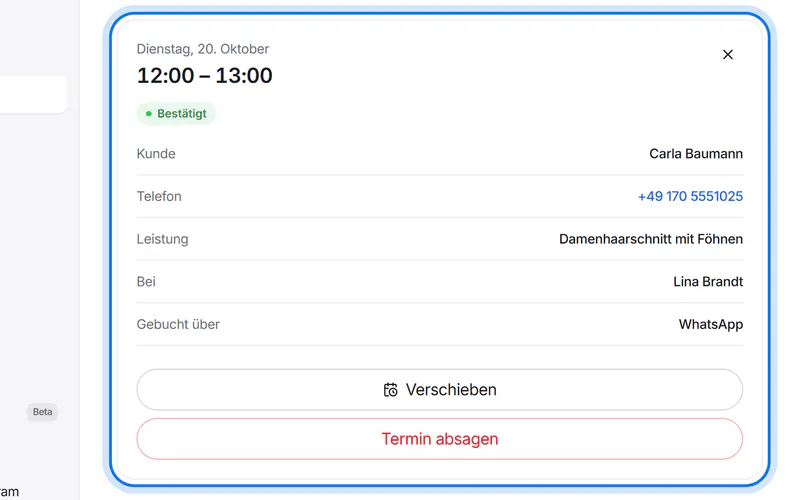
Ihr Kunde sieht dann „Anfrage gesendet“, und die Zeit bleibt für ihn reserviert. Sie bestätigen oder lehnen unter „Termine“ ab – er erfährt es per WhatsApp oder E-Mail.

Noch Fragen?
Schreiben Sie uns – wir antworten persönlich und auf Deutsch.